こんにちは "osaboo" です。"@osaboo_Bot"
AFFINGER6なら、Google Fontsを使ったフォント変更も意外と簡単。
この記事では「どこをどう設定すればいいのか」を初心者向けに整理してご紹介します。

AFFINGER6でフォントを変えたいけど、設定が難しそう…
Google Fontsって聞いたことはあるけど、何を選べばいいの?
コードを貼るって書いてあるけど、どこに入れるのか分からない…
それではご覧ください。
Google Fontsとは?AFFINGER6で使うメリット
Google Fonts(グーグルフォント)とは、Googleが無料で提供しているWebフォントサービスです。
日本語フォント・英字フォントともに種類が豊富で、商用利用も可能なため、ブログやWebサイトでも安心して使えます。
AFFINGER6では、このGoogle Fontsを使って、サイト全体のフォントを自分好みに変更できます。
AFFINGER6でGoogle Fontsを使う主なメリット
サイトの印象を簡単に変えられる
フォントを変えるだけで、「やさしい雰囲気」「シンプル」「読みやすい」など、サイトの印象が大きく変わります。
デザインが苦手な方でも、フォント変更は取り入れやすいカスタマイズです。
無料・コードコピーだけで使える
Google Fontsはすべて無料。
専用のフォントファイルを用意する必要はなく、表示されたコードをコピーして貼り付けるだけで使えます。
AFFINGER6は設定場所が分かりやすい
AFFINGER6には、フォント設定用の入力欄が用意されているため、HTMLやCSSを細かく書く必要はありません。
初心者でも手順通り進めれば問題なく設定できます。
AFFINGER6でGoogle Fontsを設定する前の注意点
Google Fontsはとても便利ですが、設定する前にいくつか知っておきたいポイントがあります。
あらかじめ確認しておくことで、「反映されない」「表示が崩れた」といったトラブルを防げます。
日本語フォントと英字フォントは別で考える
Google Fontsには、日本語対応フォントと英字フォントがあります。
英字フォントのみを設定した場合、日本語部分はデフォルトフォントのまま表示されることがあります。
そのため、日本語ブログの場合は「日本語対応フォント」を選ぶのが基本です。
(例:Noto Sans JP など)
フォントを入れすぎない
Google Fontsは複数設定できますが、フォントの種類を増やしすぎると、ページの表示速度に影響することがあります。
初心者の方は…
- メインフォント:1種類
- 装飾用(必要なら):1種類
この程度に抑えるのがおすすめです。
設定後はキャッシュを確認する
フォントを設定しても、すぐに見た目が変わらないことがあります。
その場合は、以下を確認してみてください。
- ブラウザのキャッシュ
- WordPressやサーバーのキャッシュ機能
- シークレットモードでの表示
キャッシュが原因で、正しく設定できていても反映されていないように見えるケースは意外と多いです。
Google Fontsでフォントを選んでコードを取得する手順
ここからは、Google Fontsの公式サイトでフォントを選び、AFFINGER6で使うためのコードを取得する手順を解説します。
Google Fontsの公式サイトを開く
まずは、Google Fontsの公式サイト( fonts.google.com)を開きます。
トップページには、利用できるフォントの一覧が表示されます。
ここでは、AFFINGER6の管理画面にある「A フォント」設定で使用するためのフォントコードを、Google Fontsから取得していきます。
-
-
Browse Fonts - Google Fonts
Making the web more beautiful, fast, and open through great typography
fonts.google.com

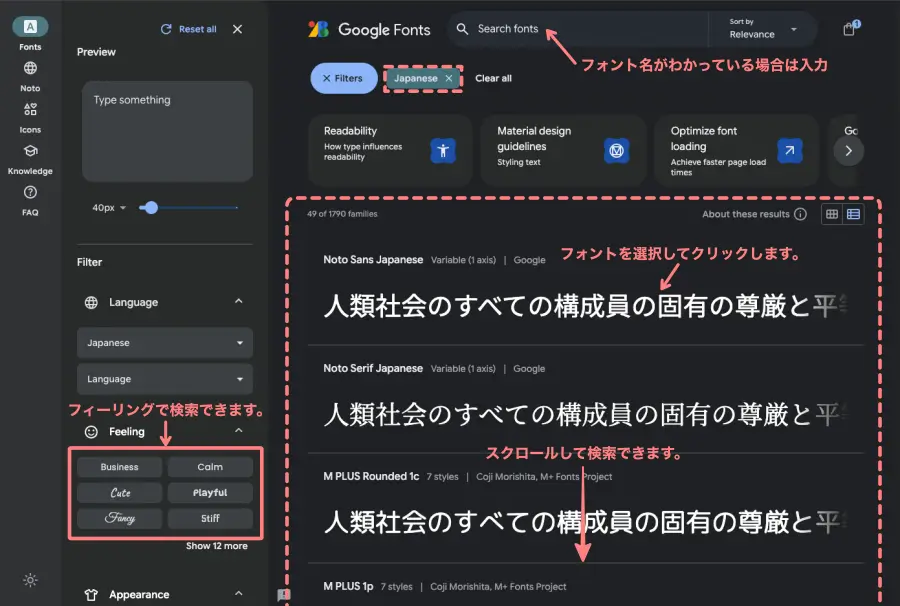
上のリンクカードをクリックするとGoogle Fontsに遷移し、以下の画面が表示されます。
主な操作は、赤枠部です。(上部の検索窓・左側の表示設定メニュー)
大きさを変えたり、スタイルを直感的に選べます。「ちょっと触るとイメージがわかりますよ」
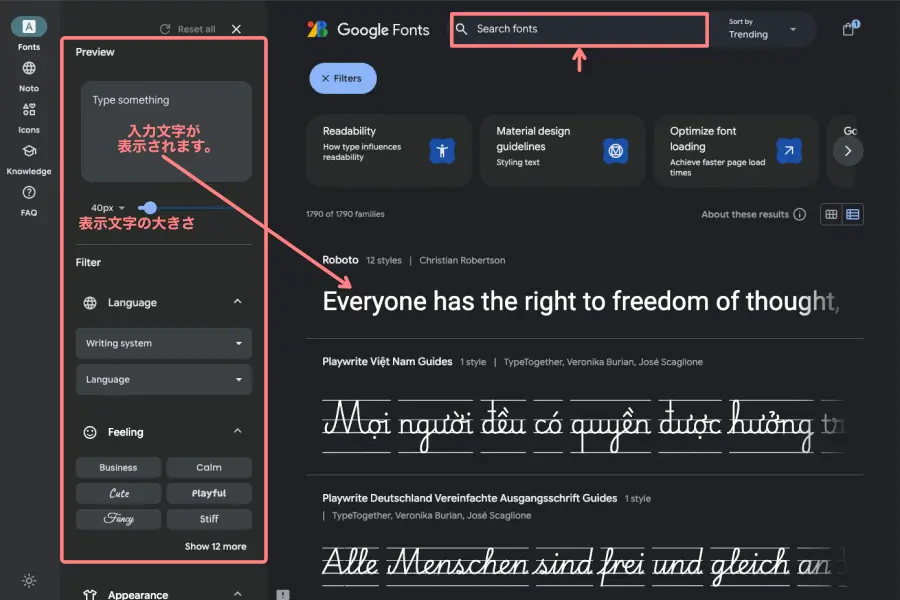
- フォント名がわかっている場合は、検索欄にフォント名を直接入れれば「OK」です。
それでは、次にフォントの検索手順の一例をご紹介します。
日本語フォントを絞り込む
日本語ブログで使う場合は、日本語対応フォントを選びましょう。
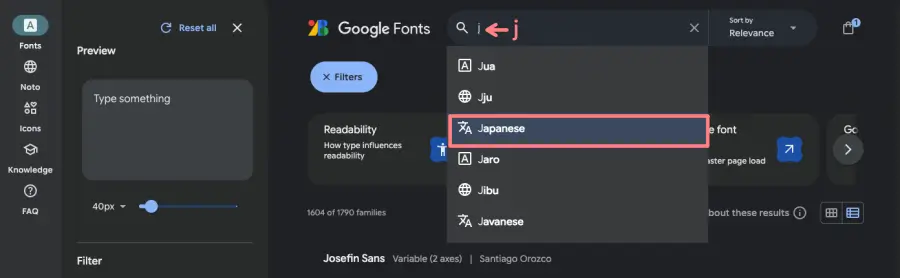
画面左側(または上部)の絞り込み項目から、「Language」→「Japanese」 を選択します。
これで、日本語に対応したフォントのみが表示されます。
日本語フォントを検索する方法(例)
画面上部の検索窓に 「j」 と入力し、表示されるドロップダウンメニューから「japanese」 をクリックします。
使いたいフォントを選択する
一覧の中から、使いたいフォントをクリックします。初心者の方は、以下のような基準で選ぶと失敗しにくいです。
- 文字が読みやすい
- 装飾が強すぎない
- ブログ全体で使っても違和感がない
日本語フォントの検索一覧が表示されます。
フィーリング(左)やスクロールでお好みのフォントを選択してクリックします。
フォントを選択してコードを表示する
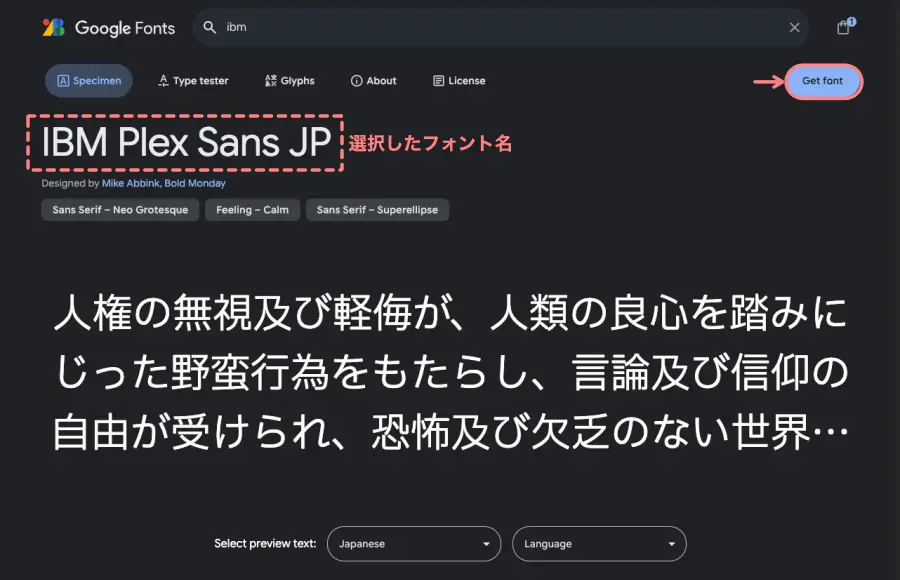
フォントの詳細画面を開いたら、右上にある 「Get font」をクリックします。
- 以下のサンプルでは、『IBM Plex Sans JP』を選択しています。
右上の『Get font』をクリックします。
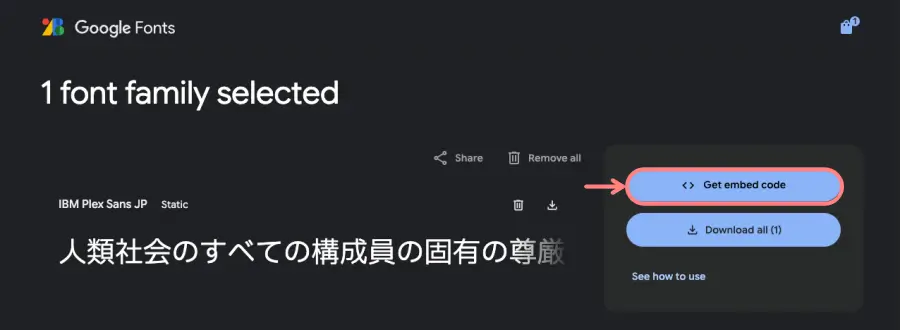
フォントファミリーセレクト画面が表示されます。
右側の『Get embed code』をクリックすると、フォントを読み込むためのコードが表示されます。
読み込み用のコードをコピーする
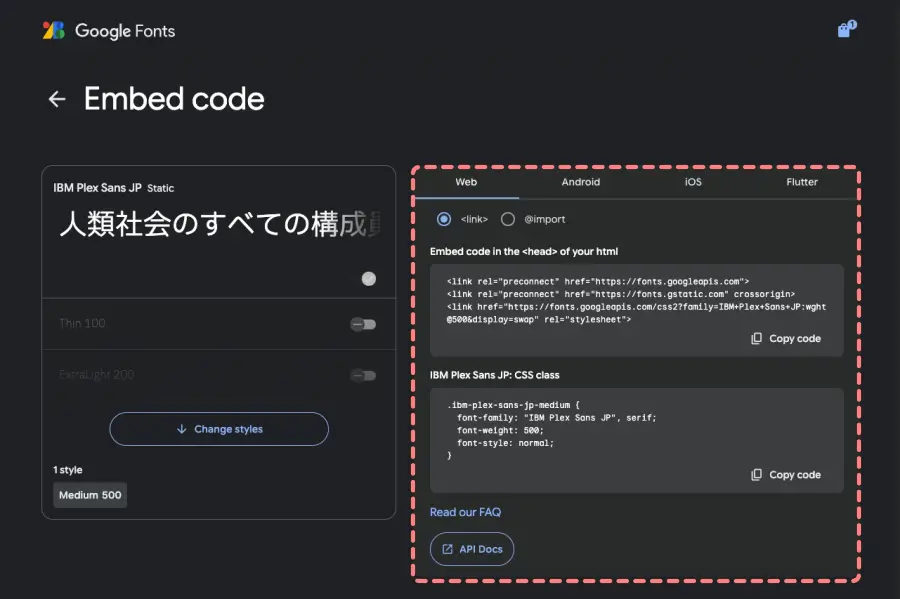
埋め込みコードの詳細画面が表示されます。
右赤破線部の『webタブの<link>』から『HTMLとCSS class』の一部を抜粋してコピーします。
『html・CSS class』の抜粋詳細
以下の画面は、上の画面に表示された赤い破線部分を拡大したものです。
htmlとCSS classに黄色くマーキングした部分をそれぞれコピーします。
(このコードを、次の手順でAFFINGER6の管理画面に貼り付けます)
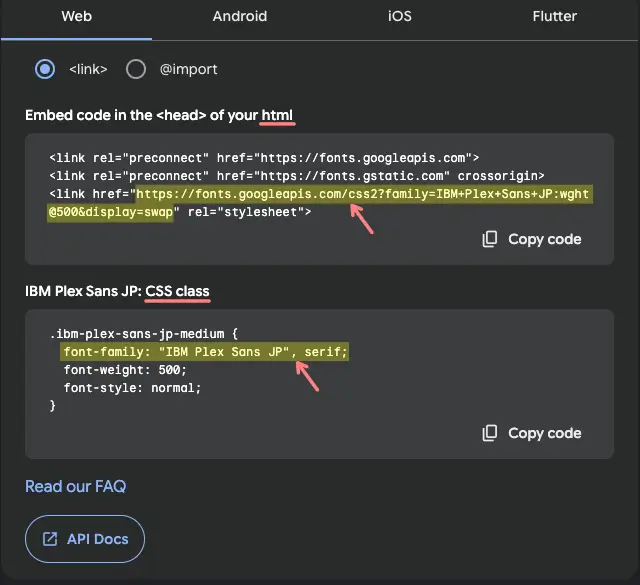
- 抜粋したコードは、AFFINGER管理画面の「A フォントの種類」にペーストします。
AFFINGER6管理画面でGoogle Fontsを設定する方法
ここからは、先ほどコピーしたGoogle FontsのコードをAFFINGER6の管理画面に貼り付けて実際にフォントを反映させていきます。
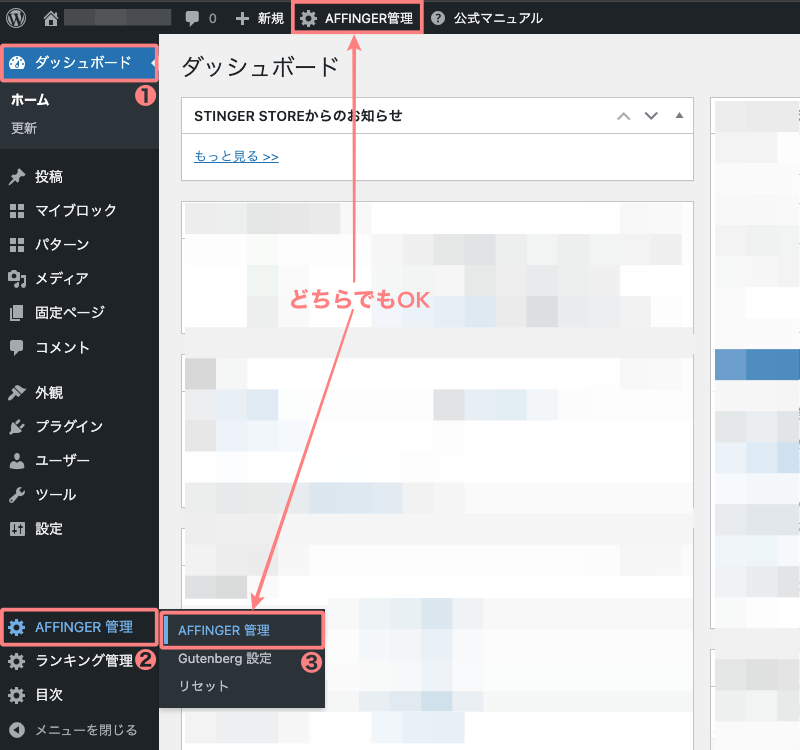
WordPress管理画面からAFFINGER管理画面を開く
まずは、WordPressの管理画面にログインし、AFFINGER管理画面を開いて詳細メニューへ進みます。
Menu 『WordPress管理>ダッシュボード>AFFINGER管理』をクリックします。
「A フォント」設定画面を開く
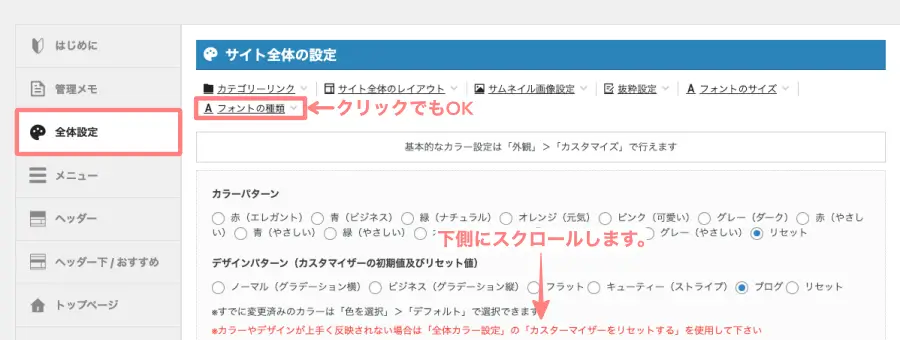
AFFINGER管理画面が開いたら、左側の「全体設定」タブをクリックすると以下の画面が表示されます。
『下側にスクロールする』か『A フォントの種類』をクリックして、『A フォントの種類』の表示位置まで移動します。
Google Fontsのコードを貼り付ける
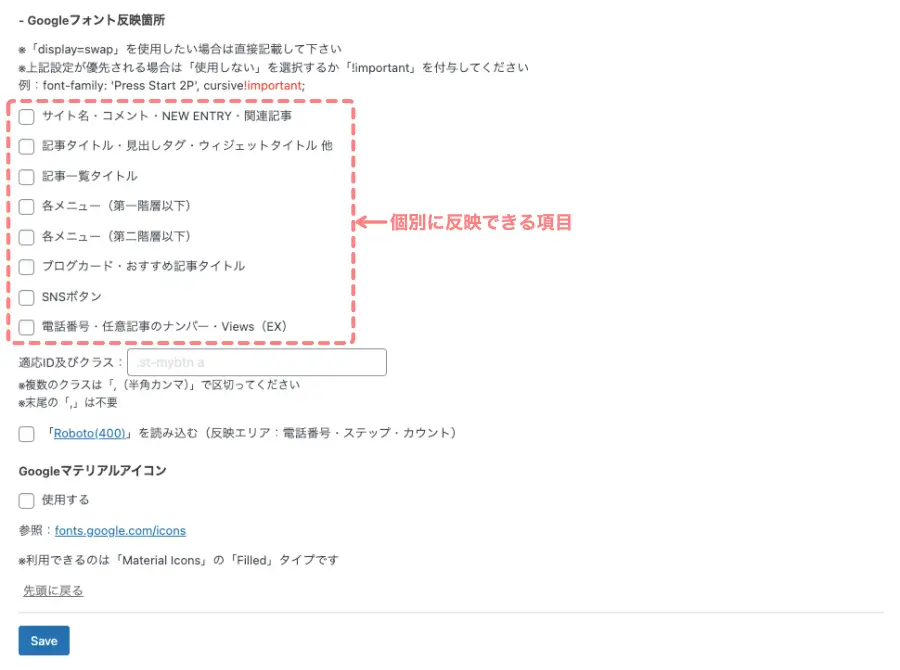
ここが、Google Fontsを含むフォント設定を行う画面です。
『A フォントの種類』は以下のように表示されます。
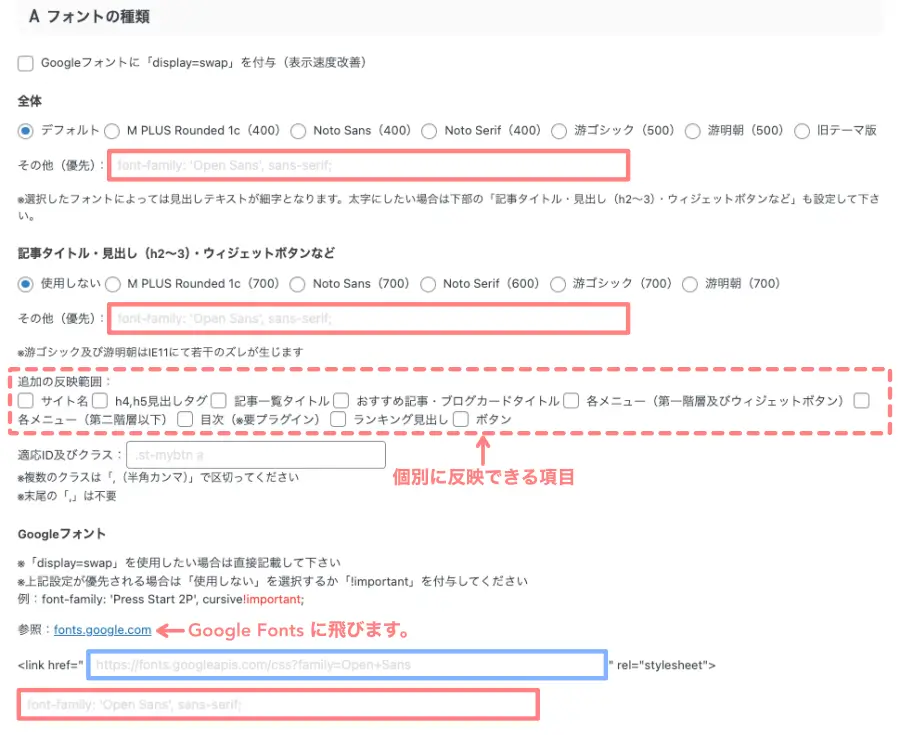
「HTML・CSS class」の抜粋コードをAFFINGER管理画面に貼り付ける(例)
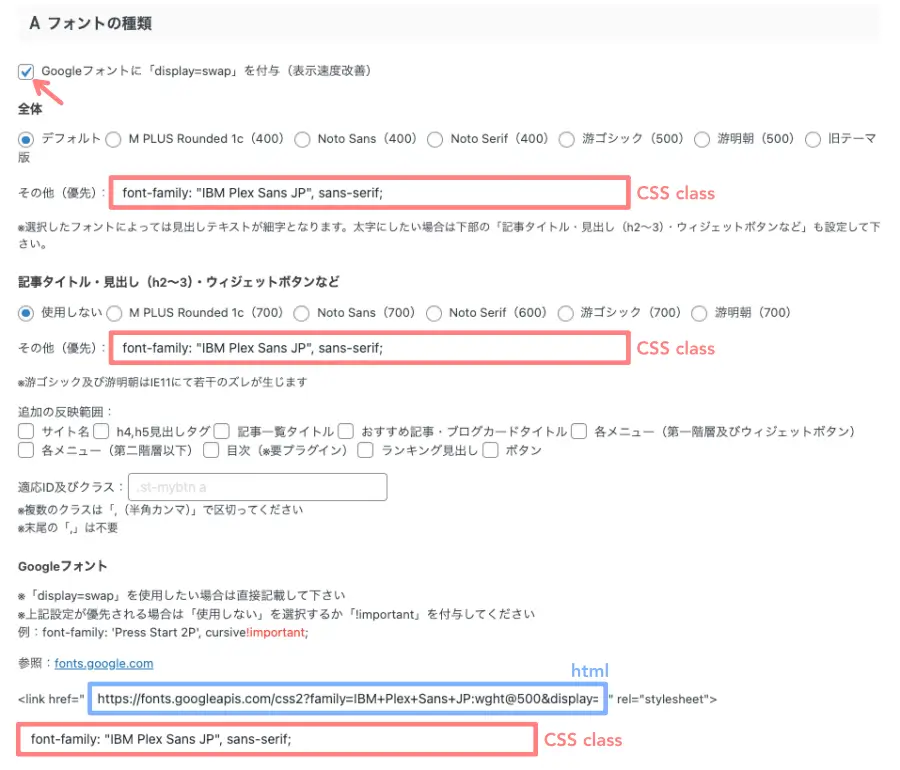
設定箇所が分かったら、実際の設定例を確認してみましょう。まずは、Google Fontsから抜粋したコードの内容を見ていきます。(ここではサンプルとして「IBM Plex Sans JP」を使用しています)
青枠部のコード(html)
https://fonts.googleapis.com/css2?family=IBM+Plex+Sans+JP:wght@500&display=swap赤枠部のコード(CSS class)
font-family: "IBM Plex Sans JP", serif;以下にチェックを入れましょう。
- Googleフォントに「display=swap」を付与(表示速度改善)
以下の画面は、必要な項目にチェックを入れ、フォントを適用したい箇所に「HTML」と「CSS class」を入力した設定例です。
設定を保存する
コードを貼り付けたら、画面下部(または上部)にある『Save』をクリックして設定を保存します。
Save(保存)を忘れると反映されないので、必ず最後に確認しましょう。

サイト表示を確認する
設定を保存したら、実際にサイトを表示して、フォントが変更されているかを確認します。
もし反映されていない場合は、ブラウザの更新やキャッシュクリアも試してみてください。
おすすめ Google Fonts(3選)
IBM Plex Sans JP:IBMが提供するプロフェッショナルな日本語フォント
-
-
IBM Plex Sans JP - Google Fonts
IBM Plex® is the corporate typeface for IBM worldwide and an open-source project developed by the IB ...

『Medium 500』がいい感じだと思います。
参考コード抜粋
https://fonts.googleapis.com/css2?family=IBM+Plex+Sans+JP:wght@500&display=swapfont-family: "IBM Plex Sans JP", serif;M PLUS 1p:汎用性の高い洗練された日本語フォント
-
-
M PLUS 1p - Google Fonts
The M+ Outline Fonts Project develops a superfamily set of several families: 4 families with proport ...

組み合わせがたくさんあるので色々選べます。
参考コード抜粋
https://fonts.googleapis.com/css2?family=Hachi+Maru+Pop&family=IBM+Plex+Sans+JP:wght@500&family=M+PLUS+1p&family=Roboto:wght@500&display=swapfont-family: "Roboto", serif;Kiwi Maru:親しみやすさと可愛らしさを兼ね備えたフォント
-
-
Kiwi Maru - Google Fonts
Kiwi Maru was created mainly for use in digital devices, and I hope you will use it experimentally i ...

参考コード抜粋
https://fonts.googleapis.com/css2?family=Kiwi+Maru&display=swapfont-family: "Kiwi Maru", serif;まとめ!AFFINGER6ならGoogle Fontsの設定は意外と簡単
AFFINGER6では、Google Fontsを使ってサイトのフォントを手軽に変更できます。
一見むずかしそうに感じますが、実際の作業は フォントを選んでコードをコピーし、管理画面に貼り付けるだけ です。
この記事では…
- Google Fontsで日本語フォントを選ぶ方法
- 必要なHTML・CSS classコードの取得手順
- AFFINGER6管理画面での具体的な設定方法
を、画面の流れに沿って解説しました。
フォントを変更するだけでも、サイトの読みやすさや印象は大きく変わります。
まずは1種類のフォントから試してみて、自分のブログに合うデザインを少しずつ整えてみてください。
AFFINGER6を使っている方で、「フォントを変えてみたい」「デザインをもう一段よくしたい」と感じているなら、Google Fontsの導入は取り入れやすいカスタマイズのひとつです。
この記事がお役に立てば嬉しいです。
「最後まで、ご観覧いただきありがとうございました。」
また、次の記事で…お会いしましょう。\^^/