こんにちは "osaboo" です。"@osaboo_Bot"
この記事で解決できる悩み
この記事では、AFFINGER7の設定方法から英数字のスラッグの設定手順、URLを変更する際の注意点まで解説します。
「まずはブログを始めたい!」という方は、『WordPressブログ完全ガイド』をご覧ください。
開設から運営・収益化までを初心者向けに画像付きでわかりやすく解説しています。
WordPressのスラッグとは?
スラッグとは、WordPressの記事や固定ページのURL末尾に設定する文字列です。
例えば、記事のURLが https://osaboo.site/affinger/slug-english/ の場合、slug-english がスラッグにあたります。
スラッグは、パーマリンク(記事や固定ページのURL)の一部です。WordPressでは「設定」→「パーマリンク」からURLの基本構造を設定できますが、スラッグは投稿ごとに個別に設定できます。
日本語のスラッグも使用できますが、URLをコピーすると日本語部分がエンコードされ、長い文字列になることがあります。そのため、記事の内容が伝わる英数字のスラッグに設定しておくと、URLを管理・共有しやすくなります。
関連記事 パーマリンクを含むWordPressの初期設定方法は、以下の記事で詳しく解説しています。
-

-
AFFINGER7の初期設定完全ガイド|導入後に最初にやるべき設定を初心者向けに解説
AFFINGER7の初期設定を初心者向けにわかりやすく解説。設定画面の場所から導入後に最初にやるべき設定、おすすめ設定、SEOやアフィリエイトに役立つ設定まで順番に紹介します。
日本語スラッグを英数字にするメリット
日本語スラッグを英数字にすると、URLを共有しやすくなり、記事の管理もしやすくなります。
日本語スラッグは、ブラウザー上では日本語で表示されていても、URLをコピーすると日本語部分がエンコードされ、英数字や記号が並ぶ長い文字列になることがあります。
例
https://example.com/こんにちは世界/
↓
https://example.com/%e3%81%93%e3%82%93%e3%81%ab%e3%81%a1%e3%8%af%e4%b8%8c/
主なメリットは次の3つです。
この状態ではURLから記事の内容を把握しにくく、共有した際にも見づらくなる場合があります。そのため、スラッグには記事の内容が伝わる英数字を設定しておくと、URLを管理・共有しやすくなります。
- URLが見やすくなる: 記事の内容をイメージしやすいURLにできます。
- URLを共有しやすくなる: 日本語がエンコードされた長い文字列になるのを避けられます。
- 記事を管理しやすくなる: URLから記事のテーマを把握しやすくなります。
ただし、英数字のスラッグにするだけで検索順位が上がるわけではありません。記事の内容に合った短くわかりやすい文字列を設定することが大切です。を設定することが大切です。
AFFINGER7で日本語スラッグを自動変換する方法
AFFINGER7では、SEO設定にある「日本語パーマリンクを自動変換する」を有効にすると、日本語スラッグを自動変換できます。
設定手順を順番に確認しましょう。
WordPress管理画面から、「AFFINGER管理」→「SEO」 の順にクリックします。
「SEO関連設定」画面には、検索エンジン向けの設定やパーマリンクに関する項目があります。
以下の項目にチェックを入れます。
- 日本語パーマリンクを自動変換する ※更新時にURLが変更されます
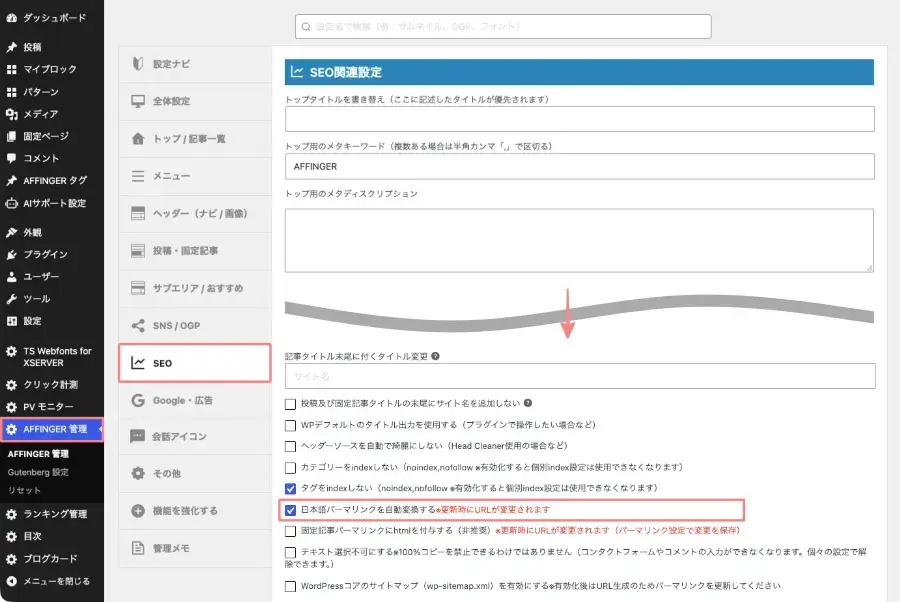
設定後『Save』をクリックして完了です。

設定後は、新しい記事で日本語スラッグが自動変換されるか確認しましょう。
たとえば、記事タイトルが「WordPressの設定方法」の場合、スラッグは次のような形式になります。
日本語スラッグの例
wordpressの設定方法
自動変換後のイメージ
post-123456 → post-ページのID番号
- 形式を示す例です。実際の変換結果は環境や設定によって確認が必要です。
この機能は、日本語を英語に翻訳して意味の通るスラッグを生成するものではありません。記事内容に合った英数字のURLにしたい場合は、手動でスラッグを設定する方法もあります。
AFFINGER7では、AIサポート機能の「スラッグ生成」を使って、日本語のタイトルから記事内容に合った英語スラッグを生成できます。例えば、「WordPressでレスポンシブ画像を実装する方法」なら、responsive-images-wordpress のようなスラッグを生成できます。
ただし、AIサポート機能の利用にはOpenAIのAPIキーが必要で、別途API利用料金が発生します。
追加料金をかけずに設定したい場合は、投稿編集画面でスラッグを手動入力しましょう。記事内容が伝わる英単語を使い、短くわかりやすい文字列にするのがポイントです。
関連記事 AFFINGER7のSEO設定については、以下の記事で詳しく解説しています。
-
-
AFFINGER7のSEO設定を解説|検索順位を上げるおすすめ設定
AFFINGER7のSEO設定を初心者向けに解説。SEOタブの各項目(タイトル設定、メタディスクリプション、noindex、構造化データなど)の意味やおすすめ設定を詳しく紹介します。
英語スラッグを手動で設定する方法
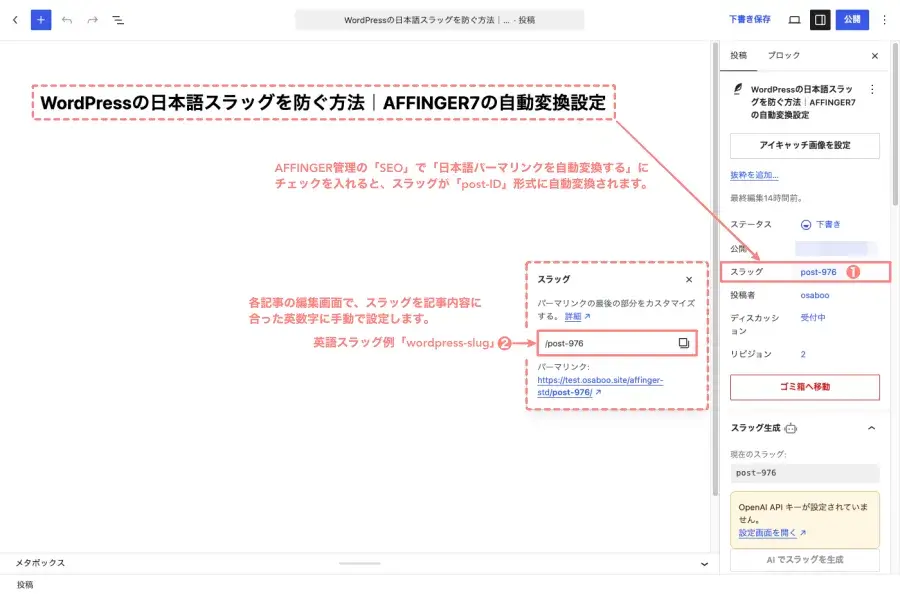
WordPressでは、投稿編集画面からスラッグを手動で設定できます。
- 投稿編集画面を開き、タイトルを入力します。
- 右側の設定サイドバーから「投稿」タブを開きます。
- 「スラッグ」欄に、記事内容に合った英数字を入力します。
- 記事を保存または公開します。
例えば、記事タイトルが「WordPressの日本語スラッグを防ぐ方法」なら、wordpress-slug のように短くわかりやすい文字列にします。
AFFINGER7のAIサポートが利用できる場合は、右サイドバーの「スラッグ生成」から英語スラッグを生成する方法もあります。生成結果を確認してから反映・保存してください。
公開済みの記事のスラッグを変更する際の注意点
公開済みの記事のスラッグを変更すると、記事のURLも変わります。以前のURLにアクセスできなくなる可能性があるため、変更する際は注意が必要です。
スラッグを変更する場合は、次の点を確認しましょう。
- 内部リンクを修正する: サイト内で変更前のURLを指定しているリンクを、新しいURLに更新します。
- リダイレクトを設定する: 変更前のURLから新しいURLへ転送する301リダイレクトを設定します。
- 検索結果への影響を確認する: URLの変更によって、一時的に検索順位やアクセス数が変動する可能性があります。
特に、検索流入がある記事や、ほかのサイトからリンクされている記事は、安易にスラッグを変更しないことが大切です。
新しく公開する記事は、公開前にスラッグを設定しておくと、公開後にURLを変更する手間を減らせます。
関連記事 301リダイレクトの設定方法がわからない方は、以下の記事を参考にしてください。

日本語スラッグに関するよくある質問
日本語スラッグのSEOへの影響や、AFFINGER7での自動変換、変更時の注意点など、よくある疑問に回答します。
日本語スラッグはSEOに悪影響がありますか?
日本語スラッグを使用しているだけで、検索順位が下がるわけではありません。ただし、URLをコピーすると日本語部分がエンコードされ、長い文字列になることがあります。URLの管理や共有のしやすさを考えると、英数字のスラッグがおすすめです。
AFFINGER7で日本語スラッグを自動変換できますか?
AFFINGER7では、AIサポート機能の「スラッグ生成」を利用して、記事タイトルから英語スラッグを生成できます。ただし、利用にはOpenAIのAPIキーが必要で、別途API利用料金が発生します。
英語スラッグは手動で設定できますか?
はい。WordPressの投稿編集画面にある「スラッグ」欄から設定できます。記事の内容が伝わる英単語を使い、短くわかりやすい文字列にしましょう。
公開済みの記事のスラッグを変更しても大丈夫ですか?
変更は可能ですが、URLが変わるため注意が必要です。変更前のURLから新しいURLへの301リダイレクトを設定し、内部リンクも修正しましょう。検索流入がある記事は、必要性を十分に検討してから変更するのがおすすめです。
まとめ!WordPressの日本語スラッグを防ぐ方法|AFFINGER7の自動変換設定
WordPressの日本語スラッグは、URLをコピーした際にエンコードされ、長い文字列になることがあります。記事の管理や共有をしやすくするため、英数字のスラッグを設定しておくと便利です。
AFFINGER7では、AIサポート機能の「スラッグ生成」を利用できます。利用にはOpenAIのAPIキーと別途API利用料金が必要なため、費用をかけたくない場合は、WordPressの投稿編集画面から手動で設定しましょう。
公開済みの記事のスラッグを変更する場合は、301リダイレクトや内部リンクの修正も忘れずに行い、URLを適切に管理しましょう。