
こんにちは "osaboo" です。"@osaboo_Bot"
これからAFFINGERを始めるなら、迷わずAFFINGER7がおすすめ!
AFFINGER6は販売終了のため、最新機能が使えるAFFINGER7を選びましょう。
AFFINGER6のテーブルブロックの使い方と、セル結合の設定手順を解説します。

テーブルブロックのセル(表)ってどうやって結合するの?
AFFINGER6 テーブルブロックとは?(基本)
AFFINGER6のテーブルブロックは、表(テーブル)を簡単に作成できるWordPress標準ブロックです。
行数・列数を指定するだけで表を作成でき、セル内にテキストや数字を入力するだけで、比較表や一覧表を手軽に作れます。
特別な知識がなくても使えるため…
- 商品比較表
- 料金プラン表
- 機能一覧・スペック表
といった、ブログでよく使われる表を直感的に作れるのが特徴です。
テーブルブロックでできること
AFFINGER6のテーブルブロックでは、主に次のような編集ができます。
- 行・列の追加や削除
- セル内のテキスト編集
- 見出し行・見出し列の設定
- 表全体の配置(中央・左寄せなど)
これらの基本操作だけでも、シンプルな表であれば十分に対応できます。
標準テーブルブロックの注意点
一方で、AFFINGER6のテーブルブロックにはできないこともあります。
- 編集画面上の操作だけではセル結合ができない
- 細かいレイアウト調整にはHTML編集が必要
- 複雑な表を作ると調整に時間がかかる
そのため、「セルを横や縦に結合したい」「見出しをまとめたい」といった場合は、HTML編集(colspan・rowspan) を使う必要があります。
基本的なテーブルブロックの使い方については、こちらの記事で詳しく解説しています。
関連記事
-

-
AFFINGER6のテーブルブロックの使い方|商品比較表・料金表の作り方を解説
AFFINGER6のテーブルブロックの使い方を初心者向けに解説。商品比較表や料金表の作り方から、見やすくする設定やカスタマイズのコツまでわかりやすくまとめています。
次の章では、実際に AFFINGER6のテーブルブロックでセル結合する具体的な手順 を、画面の流れに沿って解説していきます。
AFFINGER6 テーブルブロックでセル結合する方法
AFFINGER6のテーブルブロックでは、編集画面上の操作だけでセル結合はできません。
セルを結合したい場合は、テーブルブロックを HTMLとして編集 し、colspan や rowspan を使って調整します。
最初は少し戸惑いますが、やり方自体はシンプルです。
セル結合前の準備
まず、編集したいテーブルブロックをクリックします。
ブロックツールバー右側の 「︙(オプション)」 をクリックし、「HTMLとして編集」 を選択してください。
- 編集中に表示が崩れても、保存前であれば元に戻せるので安心です。
横方向にセルを結合する方法(colspan)
横に並んだセルを結合したい場合は、colspan を使います。
手順
- 結合したい行の
<td>タグを確認 - 結合後に残すセルに
colspan="数字"を追加 - 結合対象となる不要な
<td>タグを削除
記述例
<tr>
  <td>項目</td>
  <td colspan="2">内容</td>
</tr>
この例では、2列分のセルが1つに結合されています。
縦方向にセルを結合する方法(rowspan)
縦に並んだセルを結合したい場合は、rowspan を使います。
手順
- 一番上のセルの
<td>にrowspan="数字"を追加 - 下にある結合対象セルの
<td>を削除
記述例
<tr>
  <td rowspan="3">共通項目</td>
  <td>内容1</td>
</tr>
編集後は必ず「ビジュアル編集」に戻す
HTML編集が終わったら、必ず「HTMLとして編集」→「ビジュアル編集に戻す」を実行してください。
表示に問題がなければ、そのまま保存してOKです。
縦横の結合方法がわかったところで実例を見ていきましょう。
実例で分かる!セル結合の手順(HTML編集)
ここからは、実際のサンプルを使ってセル結合の手順を解説します。
まずは、以下のテーブルブロックを編集していきます。
テーブルブロックを挿入し、カラムを「4」、行数を「4」に設定します。
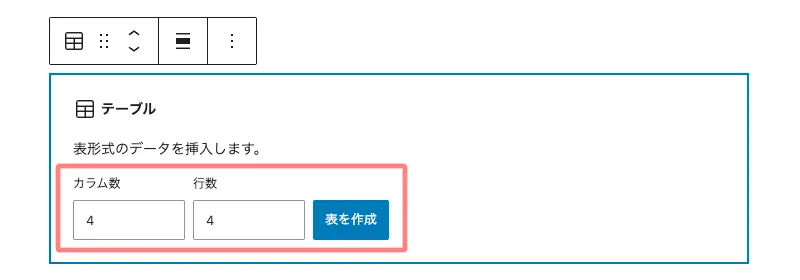
以下では、各セルに数字を入力したサンプル表を使って、セル結合の手順を解説します。
- 列のセル結合:ピンク色 文字部のセル「2・3・4」
- 行のセル結合:水色 文字部のセル「8・12・16」
| 1 | 2 | 3 | 4 |
| 5 | 6 | 7 | 8 |
| 9 | 10 | 11 | 12 |
| 13 | 14 | 15 | 16 |

こちらが、セル結合後の完成イメージです。
| 1 | 3列(カラム)を結合したセル(セル→2・3・4) | ||
| 5 | 6 | 7 | 3行を結合したセル (セル→8・12・16) |
| 9 | 10 | 11 | |
| 13 | 14 | 15 | |
テーブルブロックをHTMLとして編集する手順
- エディター画面での作業です。
セルの結合は『HTML』で行います。
テーブルブロックをHTML表示に切り替える
テーブルブロックを選択して…
- ツールバーのオプション(3点リーダー)をクリックしてドロップダウンメニューを開きます。
- その中の『HTMLとして編集』をクリックします。
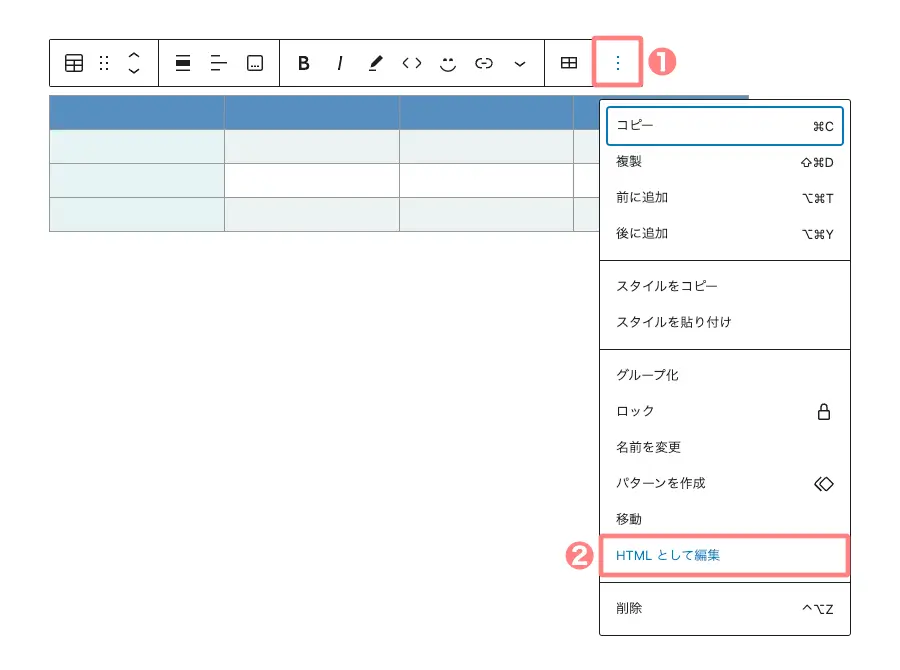
テーブルブロックが「HTML」として表示され、コードを直接編集したりカスタマイズすることが可能になります。
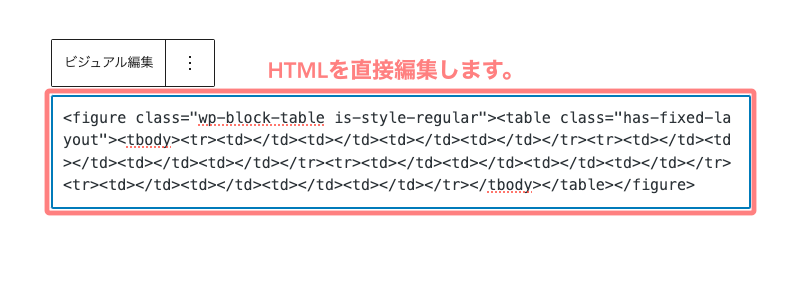
各セルに値が入っていないと…上のように表示されます。
かなり見にくい!

HTMLを編集する
上のHTMLコードをわかりやすいように改行すると以下のようになります。
<tr></tr>が行セルのコードで、間に挟まれる<td></td>列セルのコードです。
<figure class="wp-block-table is-style-regular"><table class="has-fixed-layout"><tbody>

<tr><td></td><td></td><td></td><td></td></tr>
<tr><td></td><td></td><td></td><td></td></tr>
<tr><td></td><td></td><td></td><td></td></tr>
<tr><td></td><td></td><td></td><td></td></tr>

</tbody></table></figure>
1行のコードを抜粋すると以下になります。
<tr><td></td><td></td><td></td><td></td></tr>- 1つの行に4個のセルがあることがわかると思います。
それでは、(横列)3つのセル<td></td>を結合させるコードに変更します。
- 結合するセル左端の<td>タグに colspan="3"を追加します。(右側の3列のセルが結合されます)
- colspan="3"は、列3個のセルを結合する命令分です。(数字は結合する数を表します)
- 右側2個のセル<td></td>を削除します。(不要なセルを削除します)
列:3個のセルを結合
<tr><td></td><td colspan="3"></td></tr>続いて、(縦行)3つのセル<td></td>を結合させるコードに変更します。
- 結合するセル最上部の<td>タグに rowspan="3"を追加します。(下側の3行のセルが結合されます)
- rowspan="3"は、行3個のセルを結合する命令分です。(数字は結合する数を表します)
- rowspan="3"を入力した<td>タグの位置で、その下側のセルが結合されます。
- 下側2個のセル<td></td>を削除します。(不要な列セルを削除します)
行:3個のセルを結合(4列目を結合)
<tr><td></td><td></td><td></td><td rowspan="3"></td></tr>完成すると以下のコードになります。
<figure class="wp-block-table is-style-regular"><table class="has-fixed-layout"><tbody>

<tr><td></td><td colspan="3"></td></tr>
<tr><td></td><td></td><td></td><td rowspan="3"></td></tr>
<tr><td></td><td></td><td></td></tr>
<tr><td></td><td></td><td></td></tr>

</tbody></table></figure>
セル結合前後のコードを確認してみましょう。
今回のサンプルをHTMLとして表示すると、以下のようになります。(文字は未入力・デフォルトの状態)
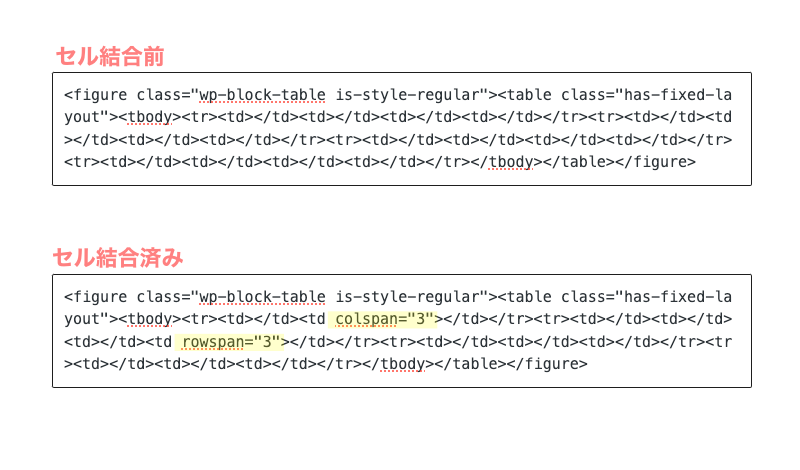
見やすくするために改行を加えると、HTMLは以下のような形になります。
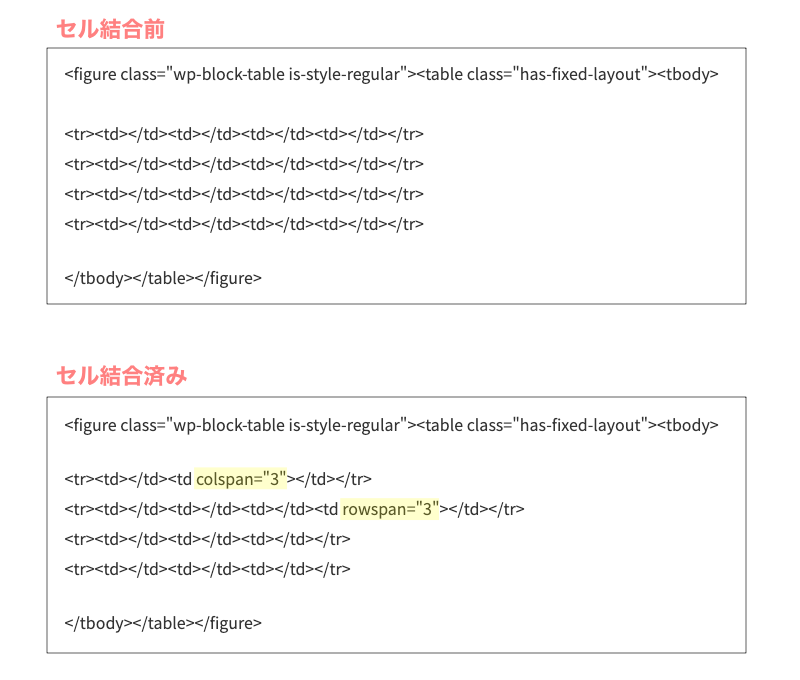
セル結合手順のおさらい
- テーブルブロックをHTML表示に切り替える
- HTMLを編集する
- セル結合の列→ colspan="3"を<td>タグに追加して不要な<td>タグを削除する
- セル結合の行→ rowspan="3"を<td>タグに追加して不要な<td>タグを削除する
- 確認して完了
セル結合時の注意点(表が崩れないために)
AFFINGER6のテーブルブロックでセル結合を行う際は、いくつか注意しないと 表示崩れや編集ミス が起きやすくなります。
colspan・rowspanの数は必ず揃える
colspan や rowspan で指定する数字は、元の行・列数と整合性が取れている必要があります。
例えば…
- 3列の表で
colspan="4"を指定する - rowspanで結合した分のセルを削除し忘れる
こうした状態になると、表のレイアウトが崩れます。
👉 結合後の列数・行数を必ず意識するのがポイントです。
結合後にセルを追加・削除すると崩れやすい
セル結合を行ったあとに…
- 行を追加する
- 列を削除する
といった操作をすると、rowspan・colspanのバランスが崩れやすくなります。
表の構成が固まってからセル結合を行うと、修正の手間を減らせます。
HTML編集はコピーを取ってから行うと安心
HTML編集に慣れていない場合は、編集前に テーブル部分のHTMLをコピー しておくのがおすすめです。
万が一崩れても、すぐ元に戻せるので安心して作業できます。
見出し行・見出し列を活用する
比較表や一覧表では、見出し行・見出し列を設定するだけで可読性が大きく向上します。
- 項目名がひと目で分かる
- スマホでも内容を追いやすい
AFFINGER6では、テーブル設定から簡単に指定できます。
セル結合は最小限にする
セル結合を多用すると、スマホ表示で見づらくなる ことがあります。
- 見出しをまとめたいときだけ使う
- 1行・1列ずつ意味を持たせる
この意識だけで、表の使いやすさがかなり変わります。
複雑な表はプラグインも検討する
HTML編集が頻繁に必要な場合は、Flexible Table Block などのプラグインを使うのも一つの方法です。
- クリック操作でセル結合ができる
- 表の装飾や調整が簡単
「毎回HTMLを触るのが大変…」という方には特におすすめです。
Flexible Table Block については、こちらの記事で詳しく解説しています。
関連記事
-

-
Flexible Table Blockの使い方と導入方法|AFFINGER6対応プラグインを解説
Flexible Table Blockの導入方法と使い方を初心者向けに解説。インストール手順から設定方法、表作成のコツまでわかりやすくまとめています。AFFINGER6で見やすいテーブルを作りたい方に最適です。
まとめ!AFFINGER6のテーブルブロックの使い方|セル結合の設定手順
AFFINGER6のテーブルブロックは、基本的な表作成であれば直感的に使えますが、セル結合などの細かい編集にはHTML編集が必要になります。
とはいえ、ポイントさえ押さえれば難しい作業ではありません。
- 横方向の結合は
colspan - 縦方向の結合は
rowspan - 結合後は不要な
<td>を削除する - 表の構成が固まってからセル結合を行う
これらを意識するだけで、表の崩れを防ぎながら編集できます。
また、セル結合を頻繁に使う場合や、複雑な比較表を作りたい場合は、テーブル専用プラグインを活用するのも有効です。
AFFINGER6のテーブルブロックをうまく使いこなせば、記事の情報整理や比較がしやすくなり、読者にとって理解しやすいコンテンツに仕上がります。
ぜひ今回の手順を参考に、表の編集にチャレンジしてみてください。