こんにちは "osaboo" です。"@osaboo_Bot"
これからAFFINGERを始めるなら、迷わずAFFINGER7がおすすめ!
AFFINGER6は販売終了のため、最新機能が使えるAFFINGER7を選びましょう。
AFFINGER6のその他タブで行う設定内容と、使い方・おすすめ設定を解説します。

「その他」タブって何を設定するところなの?
AFFINGER6の管理画面「その他」タブとは?
AFFINGER6の管理画面「その他」タブは、サイトの表示や動作に関わる細かい設定をまとめて管理できる項目です。
主に、表示速度の最適化や見た目の調整、動作に関する設定など、サイト全体に影響する機能が集まっています。
ただし、設定項目の中には上級者向けのものも含まれており、内容を理解せずに変更してしまうと、サイト表示に不具合が出る可能性もあります。
そのため、「その他」タブはすべてを無理に設定する必要はなく、必要な項目だけを適切に設定することが重要です。
Menu 『WordPress管理>ダッシュボード>AFFINGER管理>その他(タブ)』をクリックします。
- 赤枠の設定項目を解説します。
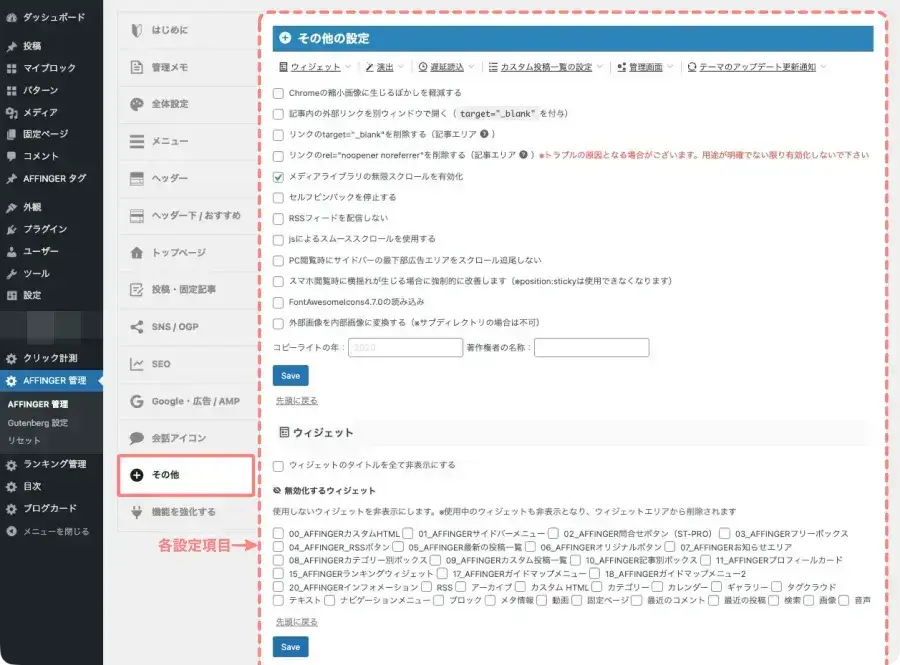
AFFINGER6の管理画面「その他」タブでできること一覧
AFFINGER6の管理画面「その他」タブでは、サイトの表示や動作に関するさまざまな設定を行うことができます。
主な設定内容は以下のとおりです。
- Chromeの画像表示の最適化(ぼかし軽減など)
- 外部リンクを新しいタブで開く設定
- フッターに表示されるコピーライトの設定
- ウィジェットの表示管理
- 遅延読み込み(Lazy Load)の設定
- アニメーション(フェードインなど)の設定
- 検索結果の除外設定(※EX版)
- その他の上級者向け設定
それでは、画像を見ながら各設定項目を確認していきましょう。
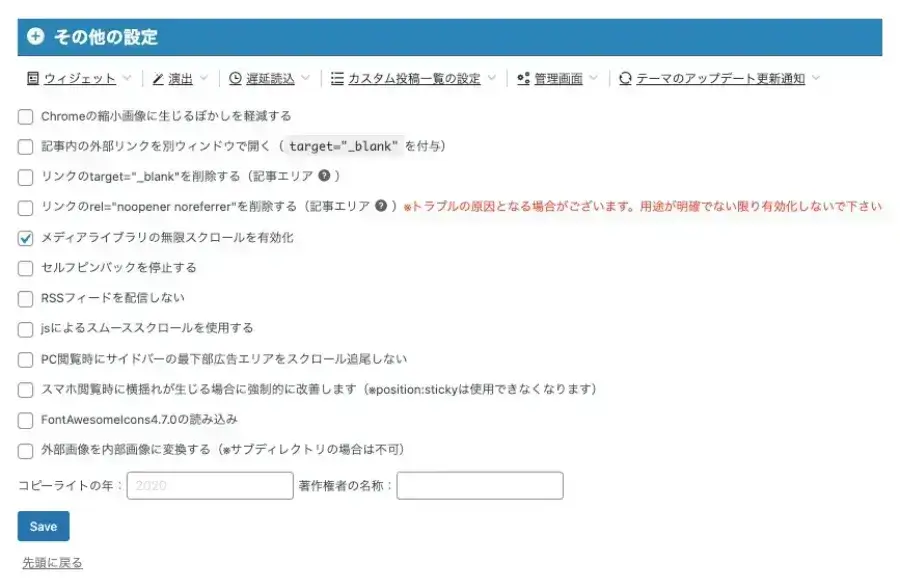
その他の設定
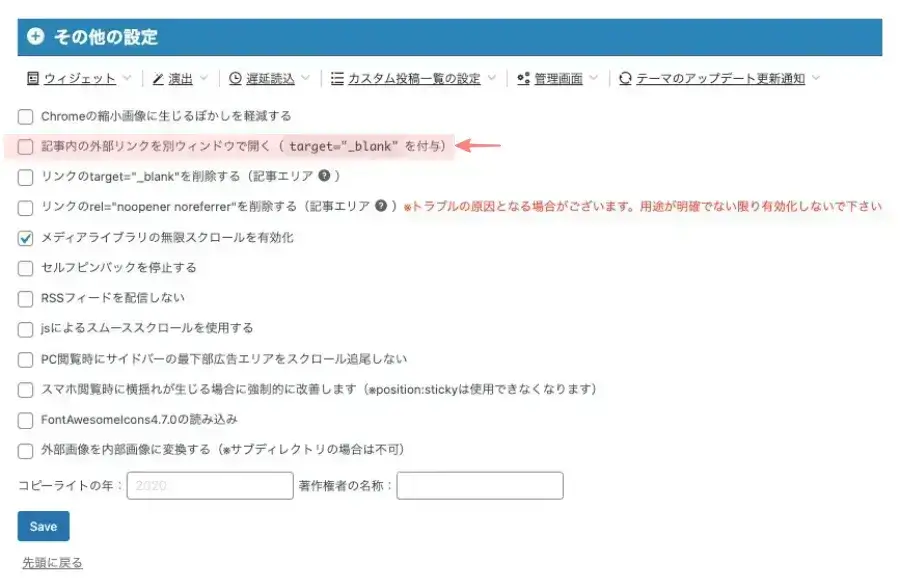
その他の設定では、Chromeの表示条件(ボカシの強度)・各種リンクの初期条件・スクロール動作・サイドバー広告の追従設定・フォント読み込み・コピーライトなどの設定ができます。
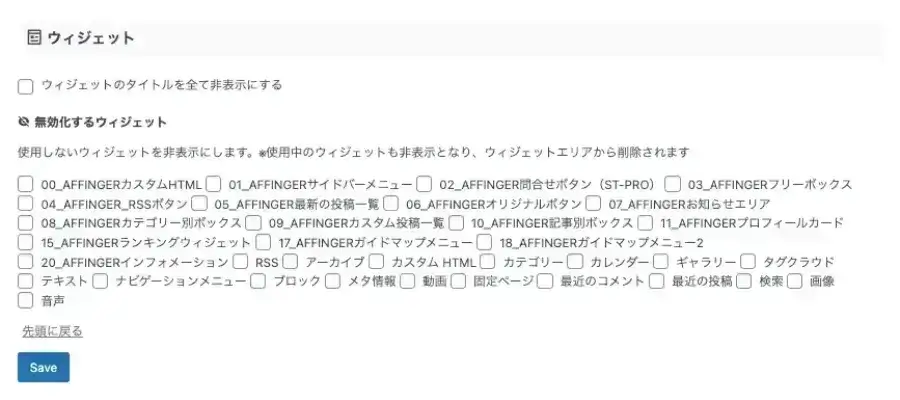
ウイジェット
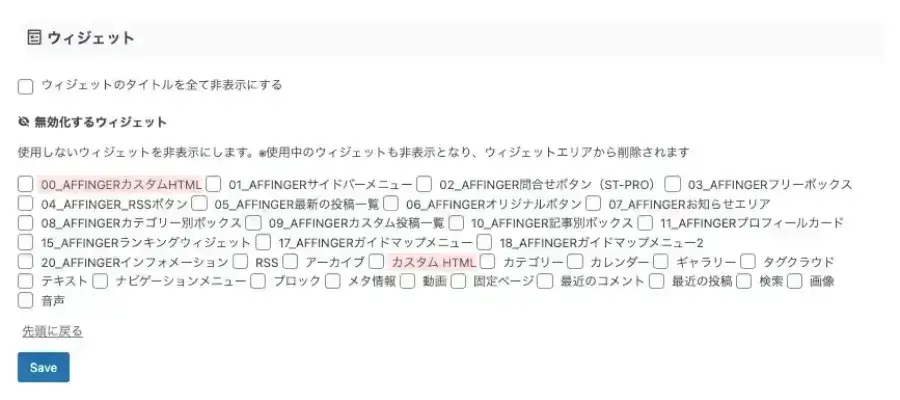
ウィジェットでは、項目を非表示にし、「利用可能なウィジェット」から無効化できます。
検索結果[EX]
この機能はAFFINGER6(STD)には含まれていません。
- EXにアップデートすると設定項目が表示されます。
![AFFINGER管理画面の「その他」タブにある検索結果[EX]設定項目](https://osaboo.site/affinger/wp-content/uploads/2026/03/6471-8.webp)
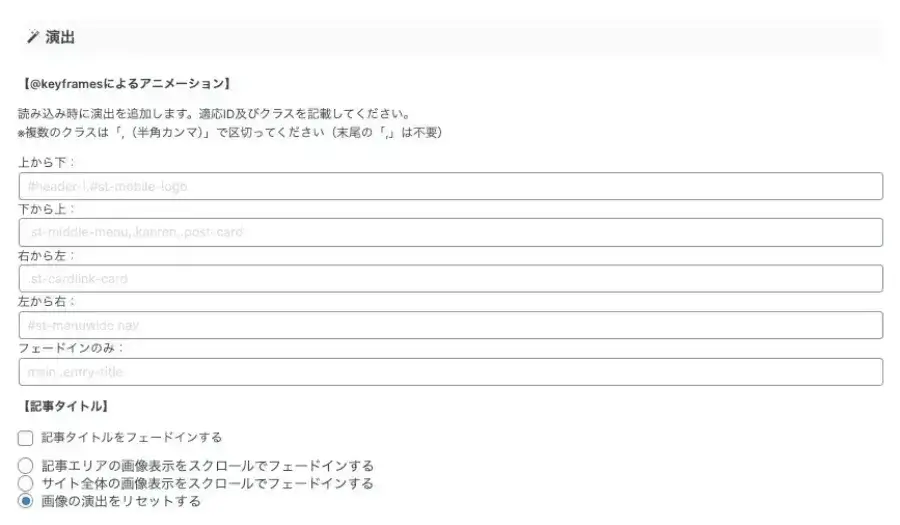
演出
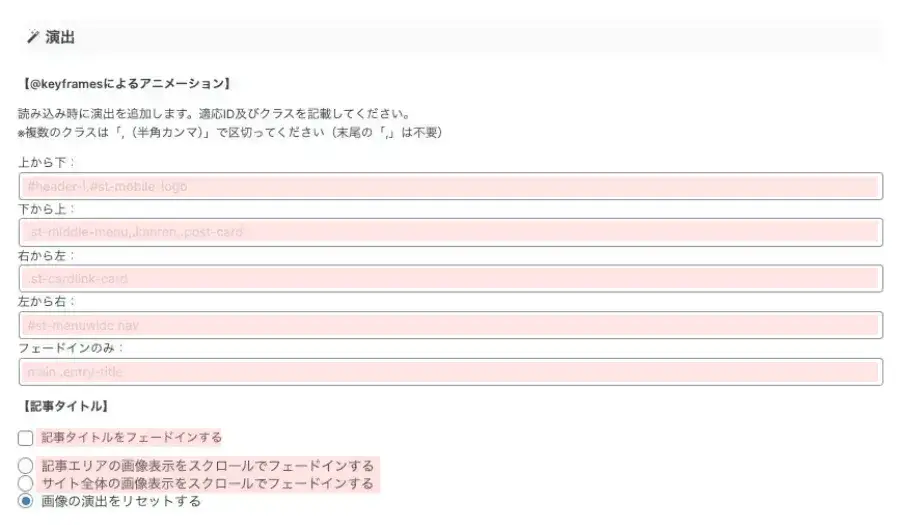
演出では、適応IDかクラスを入力することで、表示方法を設定できます。
遅延読込
遅延読込では、 WordPress本体のLazyLoadを有効にする設定がチェックの『ON/OFF』で簡単に設定可能です。

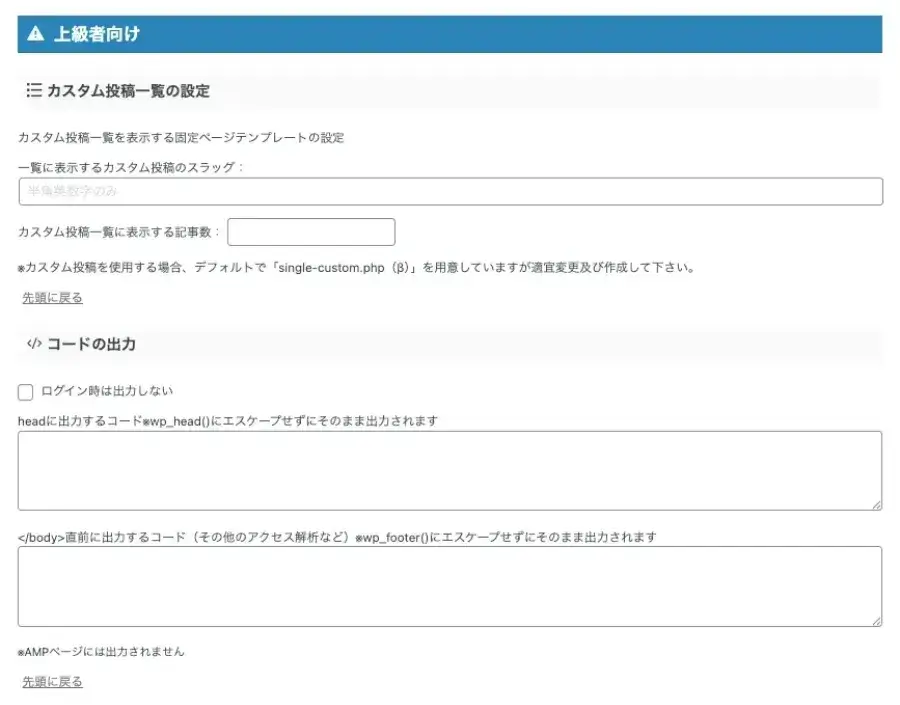
上級者向け
上級者向けでは、カスタム投稿一覧の設定やコードの出力などがあります。
管理画面
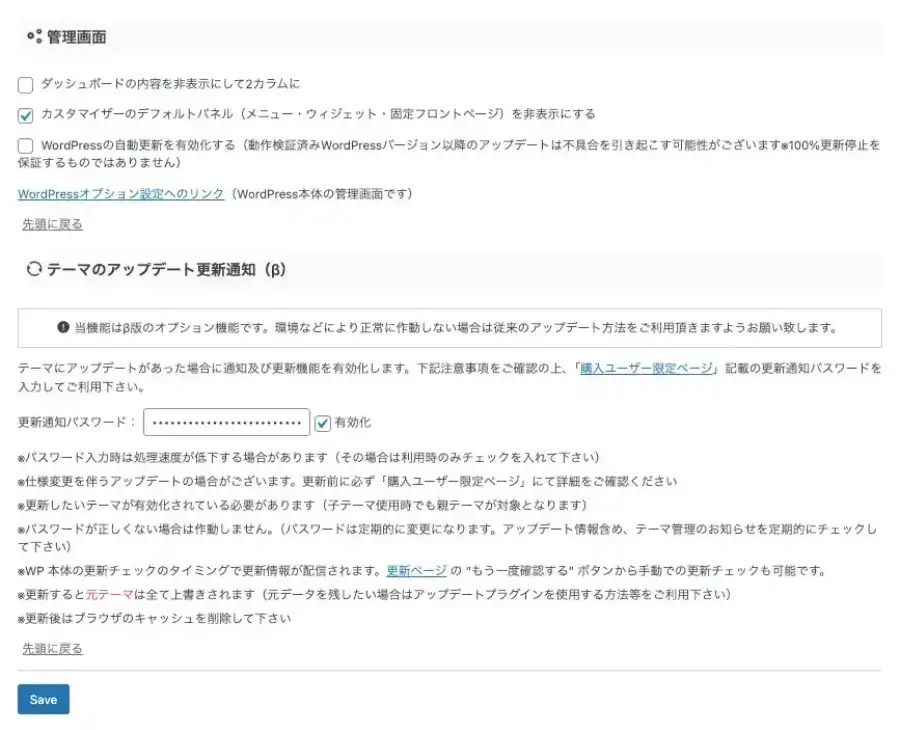
このように、「その他」タブにはサイト全体に関わる細かい調整機能がまとめられています。
ただし、すべての設定を変更する必要はなく、基本的には必要な項目だけを設定すれば問題ありません。
AFFINGER6の管理画面「その他」タブの設定方法
ここからは、AFFINGER6の管理画面「その他」タブにある各設定項目について、初心者向けにわかりやすく解説します。
すべての設定を変更する必要はないので、必要な項目だけチェックしながら進めていきましょう。
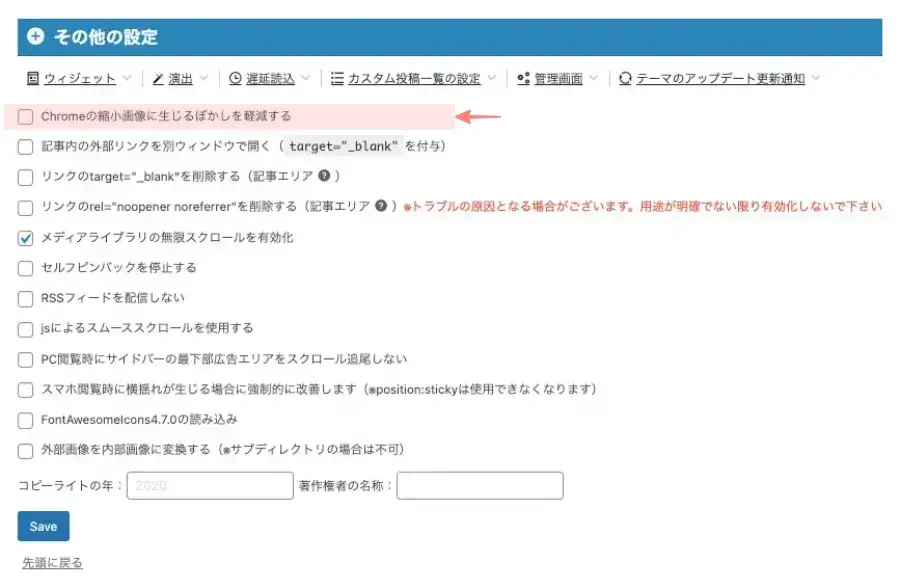
画像表示の最適化(ぼかし軽減など)
画像の読み込み時に発生するぼかし(ぼやけ)を軽減する設定です。
表示速度とのバランスに関わる部分なので、サイトの表示を確認しながら調整するのがポイントです。
特に問題がなければデフォルトのままでもOKです。
外部リンクを新しいタブで開く設定
外部リンクをクリックしたときに、別タブで開くようにする設定です。
この設定を有効にしておくことで、読者があなたのサイトを離れにくくなり、回遊率の向上につながります。
基本的には「ON」にしておくのがおすすめです。
ウィジェットの表示管理
ウィジェットの表示・非表示や配置に関する細かい調整ができる項目です。
使用していないウィジェットを整理することで、サイトの見やすさや表示速度の改善につながります。
無理に非表示にする必要はありませんが、機能が同じ類の項目は非表示にすると迷わなくて良いかもしれません。
例えば…
「00_AFFINGERカスタムHTML」で「カスタム HTM」は代用できるので片方は、非表示でも問題ありません。
不要なものだけ整理する程度でOKです。
利用できるウィジェット項目の内容や活用方法を以下の記事でご紹介しています。
ウィジェットについて詳しく知りたい方は、ぜひ、ご覧ください。
関連記事
-
-
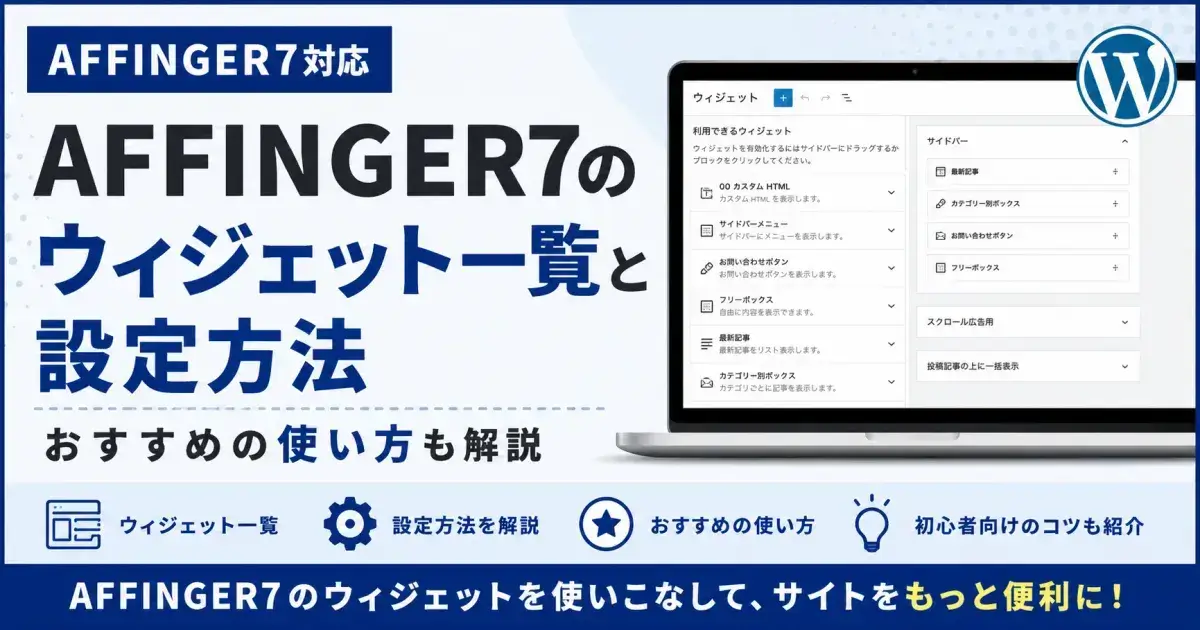
AFFINGER7のウィジェット一覧と設定方法|おすすめの使い方も解説
AFFINGER7のウィジェット一覧や設定方法を初心者向けに解説。おすすめのウィジェット配置例、不要なウィジェットの無効化、ウィジェットタイトルのスタイル設定、表示されないときの対処法まで分かりやすく紹介します。
アニメーション(フェードインなど)の設定
スクロール時に要素をフェードイン表示させるなど、視覚的な演出を追加できる機能です。
見た目をおしゃれにできますが、過剰に使うと表示が重くなる原因にもなります。
必要な場合のみ使用するのがおすすめです。
遅延読み込み(Lazy Load)の設定
画像やコンテンツの読み込みを遅らせることで、ページの表示速度を改善する機能です。
表示速度の向上に効果がありますが、環境によっては表示に違和感が出ることもあります。
基本はONでOKですが、気になる場合は調整しましょう。

検索結果の除外設定(※EX版)
特定のページやカテゴリを検索結果から除外できる機能です。
サイト構造を整理したい場合や、不要なページを検索に表示させたくない場合に便利です。
該当する場合のみ設定すればOKです。
上級者向け設定
「その他」タブには、上級者向けの細かい設定も含まれています。
内容を理解せずに変更すると不具合の原因になる可能性があるため、初心者の方は無理に触らなくても問題ありません。
カスタム投稿とは、投稿ページ・固定ページとは別にサイト情報を細分化するために使うページのことで、カテゴリやタグなどで整理しきれない場合などに使うページと考えればOKです。
(固定ページに似た感じのページ)
詳しくは、以下の記事でご紹介していますので、興味のある方はご覧ください。
関連記事
AFFINGER6の管理画面「その他」タブのおすすめ設定(初心者向け)
AFFINGER6の管理画面「その他」タブには多くの設定項目がありますが、初心者の方はすべてを変更する必要はありません。
ここでは、最低限設定しておきたいおすすめ項目を紹介します。
外部リンクは新しいタブで開く(ON)
外部リンクを別タブで開くことで、読者がサイトから離脱しにくくなります。
基本的にONがおすすめです。
アニメーション設定は必要な場合のみ
フェードインなどの演出は見た目を良くしますが、多用すると表示が重くなる原因になります。
使う場合は最小限にするのがおすすめです。
遅延読み込み(Lazy Load)はON
画像などの読み込みを遅らせることで、ページの表示速度を改善できます。
表示速度はSEOにも影響するため、基本的には有効にしておきましょう。
ON推奨(問題が出た場合のみ調整)
その他の設定は基本そのままでOK
上記以外の設定については、初心者のうちは無理に変更する必要はありません。
特に上級者向けの設定は、内容を理解してから触るようにしましょう。
まとめ(ここ重要)
- 外部リンク → ON
- Lazy Load → ON
- アニメーション → 必要な場合のみ
- その他 → 無理に触らなくてOK
このスタンスが一番安全で失敗しにくい
AFFINGER6の管理画面「その他」タブの設定時の注意点
AFFINGER6の管理画面「その他」タブは便利な機能が多い反面、設定を誤るとサイトの表示や動作に影響が出る可能性があります。
ここでは、設定時に注意しておきたいポイントを解説します。
わからない設定は無理に変更しない
設定項目の中には、上級者向けのものも含まれています。
内容を理解しないまま変更してしまうと、表示崩れや不具合の原因になることがあります。
迷った場合は、無理に触らないのが基本です。
設定変更後は必ず表示を確認する
設定を変更したあとは、実際のサイト表示を必ずチェックしましょう。
- PC表示
- スマホ表示
どちらも確認することで、不具合にすぐ気づくことができます。
表示速度とのバランスを意識する
アニメーションや画像設定などは、見た目と表示速度のバランスが重要です。
見た目を優先しすぎると、サイトが重くなりユーザー体験が悪くなる可能性があります。
「見やすさ」と「軽さ」のバランスを意識しましょう。
一度に多くの設定を変更しない
複数の設定を一度に変更すると、どの設定が原因で不具合が起きたのか分かりにくくなります。
設定は1つずつ変更して確認するのがポイントです。
まとめ!AFFINGER6のその他タブ設定を解説|使い方とおすすめ設定
AFFINGER6の「その他」タブは、サイトの表示や動作に関わるさまざまな設定をまとめて管理できる便利な機能です。
ただし、すべての設定を変更する必要はなく、初心者の方は必要な項目だけを設定すれば問題ありません。
ポイントまとめ
- 外部リンクは新しいタブで開く → ON
- 遅延読み込み(Lazy Load) → ON
- アニメーション → 必要な場合のみ
- その他の設定 → 無理に触らなくてOK
設定に迷ったときは、「よくわからない項目は触らない」というスタンスで進めるのが安心です。
他の設定もあわせてチェックしよう
AFFINGER6の管理画面には、「その他」タブ以外にも重要な設定項目があります。
サイト全体を最適化するために、以下の記事もあわせてチェックしてみてください。
-
-
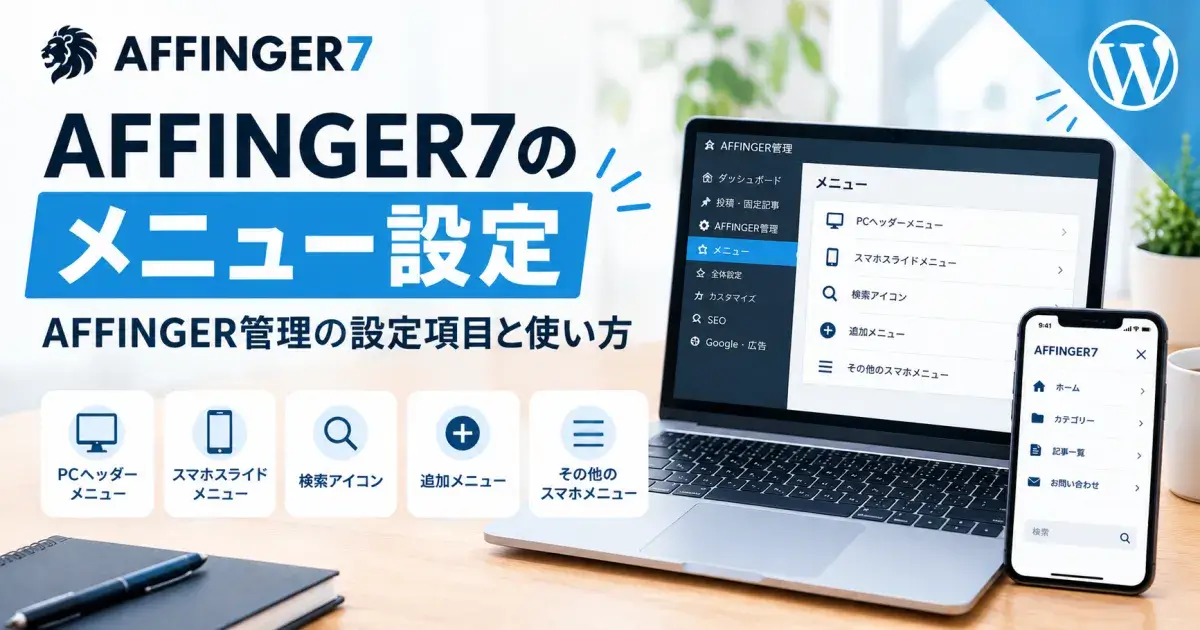
AFFINGER7のメニュー設定|AFFINGER管理の設定項目と使い方
AFFINGER7のメニュー設定を解説。AFFINGER管理のメニュー設定から、PC・スマホのメニュー表示位置やスライドメニュー、追加メニューなどの設定方法をわかりやすく紹介します。
-
-
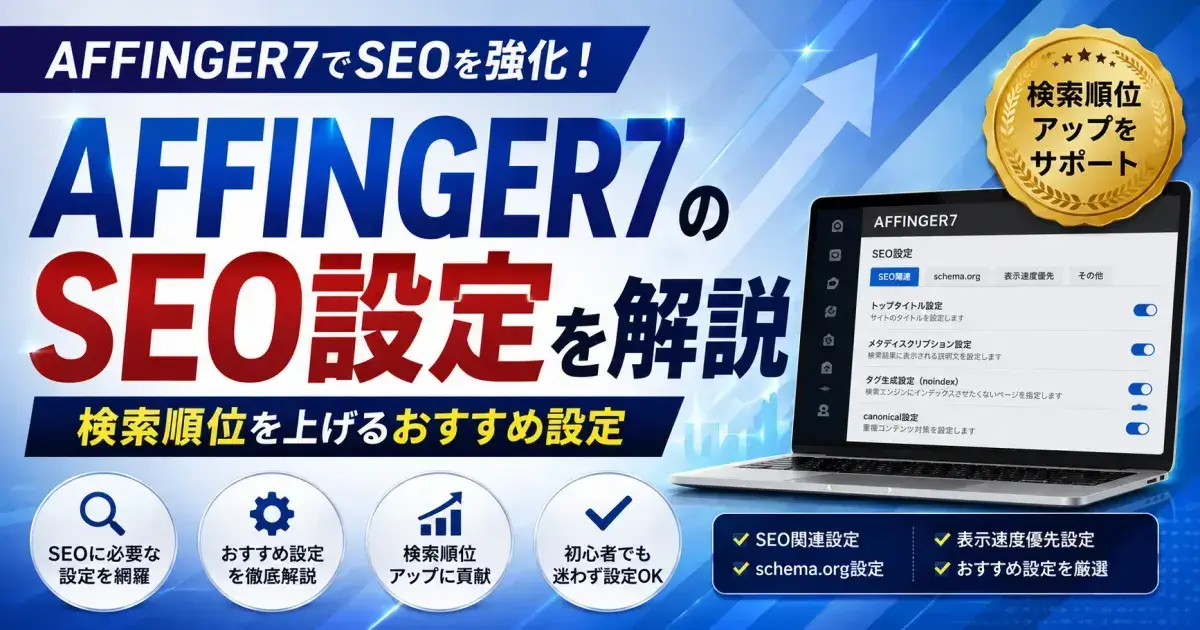
AFFINGER7のSEO設定を解説|検索順位を上げるおすすめ設定
AFFINGER7のSEO設定を初心者向けに解説。SEOタブの各項目(タイトル設定、メタディスクリプション、noindex、構造化データなど)の意味やおすすめ設定を詳しく紹介します。
-
-
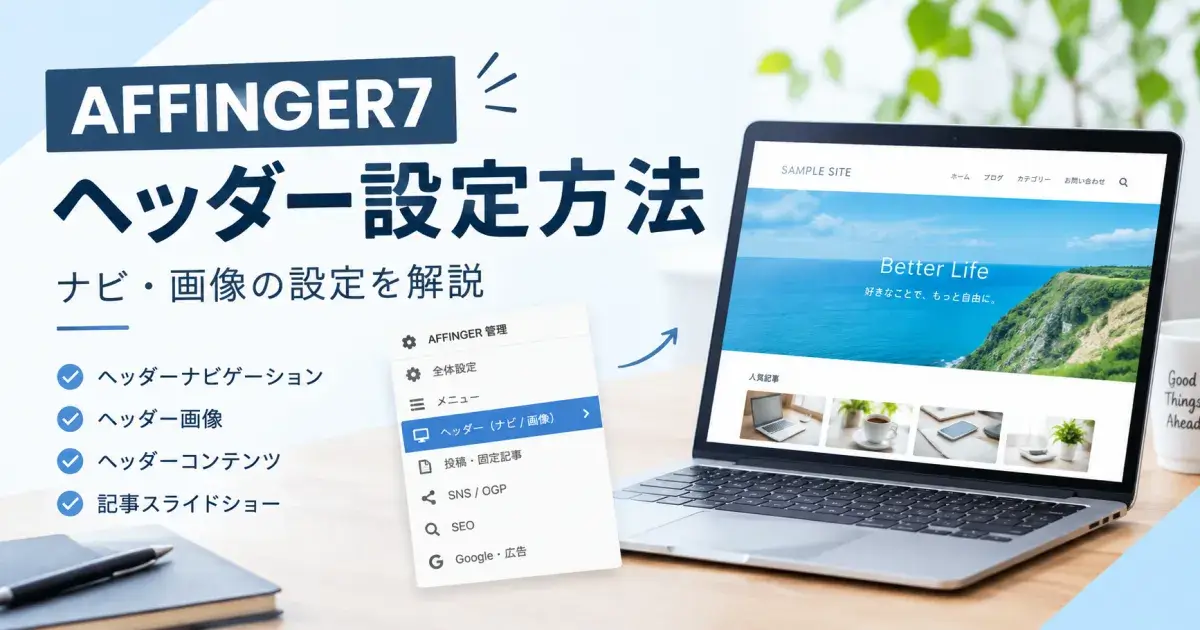
AFFINGER7のヘッダー設定方法|ナビ・画像の設定を解説
AFFINGER7のヘッダー設定方法を解説。ヘッダーナビゲーションの表示設定から、ヘッダー画像・画像スライドショー・ヘッダーコンテンツまで、設定項目ごとにわかりやすく紹介します。