こんにちは "osaboo" です。"@osaboo_Bot"
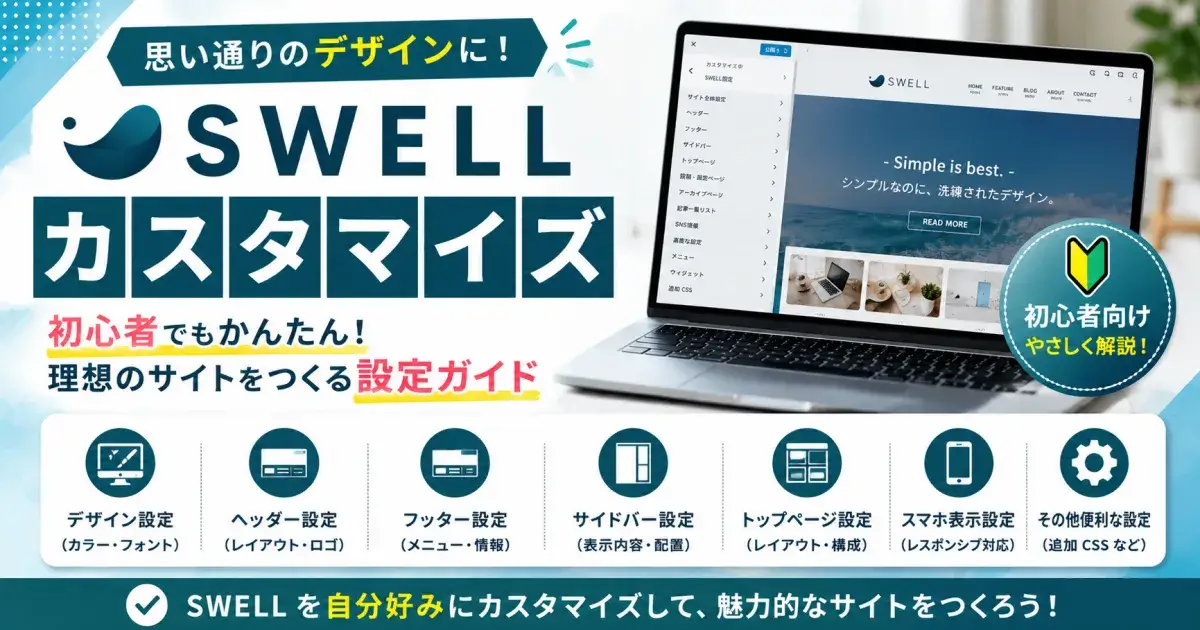
SWELLカスタマイズ完全ガイド|初心者でもおしゃれなブログを作る設定・デザインまとめ
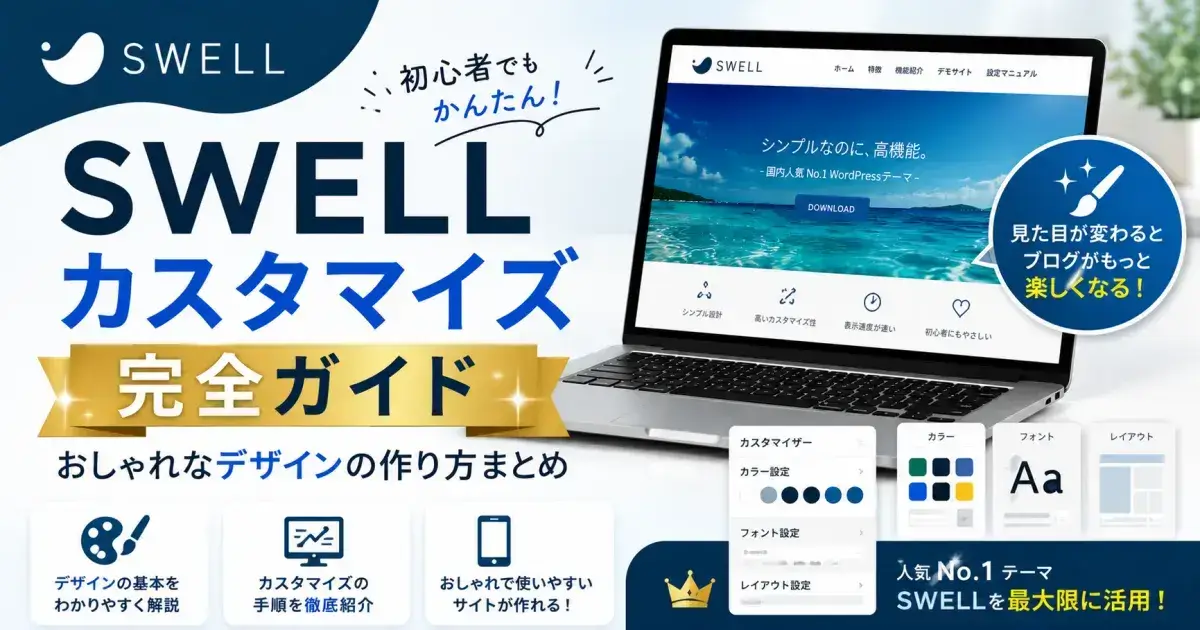
SWELLをもっと使いこなしたい方へ。
初心者でもできるおすすめのカスタマイズ方法を、目的別にわかりやすくまとめました。
「まずはブログを始めたい!」という方は、『WordPressブログ完全ガイド|初心者でもできる開設・運営・収益化の始め方』をご覧ください。ブログ開設に必要な手順を、画像付きでわかりやすく解説しています。
こんな悩みはありませんか?
 Question
SWELLをおしゃれなデザインにカスタマイズしたい
初心者におすすめの設定方法を知りたい
ヘッダーやフッター、サイドバーを見やすく整えたい
必要なカスタマイズだけ効率よく知りたい
SWELLの便利な機能をもっと活用したい
こんなお悩みを解決します。
この記事でわかること!
- SWELLカスタマイズのおすすめ手順
- サイト全体を見やすく整える設定方法
- デザインやレイアウトを変更するポイント
- ブログ運営に役立つ便利機能
- 各カスタマイズの詳しい設定方法がわかる関連記事
SWELLは、デザイン性と使いやすさを兼ね備えた人気のWordPressテーマです。
専門的な知識がなくても、おしゃれで見やすいブログを作れるので、多くのブロガーに選ばれています。
一方で、カスタマイズできる項目が豊富なので…
Questionどこから設定すればいいの?
どの設定がおすすめなの?
と迷ってしまう方も少なくないですよね。
この記事では、SWELLでおすすめのカスタマイズ方法を目的別にまとめました。
サイト全体のデザイン設定からヘッダー・フッター・サイドバー、記事を読みやすくする機能まで、初心者にもわかりやすく紹介します。
各項目には詳しい設定方法を解説した関連記事も掲載しているので、気になるカスタマイズからぜひ試してみてください。
 osaboo
記事の後半では、よくある質問にもお答えしているので、最後まで読んでみてくださいね。
SWELLはデザイン性と使いやすさを兼ね備えたWordPressテーマです。
目次 "Contents"
SWELLカスタマイズとは?初心者でもおしゃれなブログが作れる理由
SWELLカスタマイズとは、サイトのデザインやレイアウト、機能などを自分好みに調整し、見やすく使いやすいブログに仕上げることです。
一般的なWordPressテーマでは、デザインを変更するためにCSSやプログラミングの知識が必要になることがあります。しかし、SWELLは管理画面から設定できる項目が豊富に用意されているので、初心者でも簡単にカスタマイズできます。
例えば、以下のようなカスタマイズが可能です。
- サイトカラーやフォントの変更
- ヘッダーやフッターのデザイン変更
- サイドバーのカスタマイズ
- トップページのレイアウト調整
- 目次や追尾サイドバーの設定
- ボタンやボックスなどの装飾デザイン
これらの設定を組み合わせることで、自分だけのオリジナルデザインのブログを作れます。
また、SWELLには便利な専用ブロックやカスタマイザー機能が豊富に搭載されているので、デザイン性を高めながら記事の読みやすさも向上できます。
まずはサイト全体のデザインを整え、完成イメージが見えてきたらヘッダーやサイドバーなどの細かな部分を少しずつ調整していきましょう。
SWELLカスタマイズのおすすめ手順
SWELLにはさまざまなカスタマイズ機能があるので、どこから始めればいいのか迷ってしまいますよね。
そこで、初心者の方でも迷わず進められるように、おすすめのカスタマイズ手順を表にまとめました。
まずは全体の流れを確認してから、順番に設定を進めていきましょう。
この順番で設定しましょう!
| 順番 | カスタマイズ | おすすめ度 | 初心者 | 優先度 |
|---|---|---|---|---|
| 1 | サイトカラー・配色を決める | ★★★★★ | ◎ | 高 |
| 2 | フォントを設定する | ★★★★★ | ◎ | 高 |
| 3 | レイアウトを調整する | ★★★★★ | ◎ | 高 |
| 4 | ヘッダー・フッター・メニューを設定する | ★★★★☆ | ◎ | 中 |
| 5 | サイドバーをカスタマイズする | ★★★★☆ | ◎ | 中 |
| 6 | 記事デザインを整える | ★★★★☆ | ◎ | 中 |
| 7 | 便利機能を活用する | ★★★☆☆ | ◯ | 低 |
それでは、それぞれの手順を詳しく見ていきましょう。
STEP
サイト全体のデザインを決める
最初に、サイトカラーやフォント、レイアウトなどブログ全体のデザインを設定しましょう。
最初に方向性を決めておくことで、その後のカスタマイズにも統一感が生まれ、見やすくおしゃれなブログに仕上がります。
STEP
ヘッダー・フッター・メニューを設定する
サイト全体のデザインが決まったら、ヘッダーやフッター、メニューなど共通パーツを設定します。
読者が目的のページへ移動しやすくなり、使いやすいサイトになります。
STEP
サイドバーをカスタマイズする
プロフィールや人気記事、カテゴリーなどを配置して、読者が興味のある記事を見つけやすいサイドバーを作りましょう。
必要な情報だけを表示することで、すっきりとした印象になります。
STEP
記事ページを読みやすくする
ボタンやボックスメニュー、FAQブロックなど、よく使うブロックを活用して記事を読みやすく整えましょう。
記事を書きながら設定しても問題ありませんが、よく使うブロックのデザインや設定をあらかじめ決めておくと、記事全体に統一感が生まれます。
見やすく整理された記事は、重要な情報が伝わりやすくなり、読者にとっても読みやすいブログにつながります。
STEP
便利機能を取り入れる
最後に、追尾サイドバーや目次のカスタマイズ、追従バナーなど、ブログ運営に役立つ便利機能を追加しましょう。
必要な機能を少しずつ取り入れることで、使いやすく快適なブログへと仕上げられます。
サイト全体のデザインを整える
おしゃれで見やすいブログを作るには、まずサイト全体のデザインを整えることが大切です。
ヘッダーやサイドバーなど細かな部分から設定を始めるよりも、サイトカラーやレイアウト、フォントなど全体のデザインを決めておくことで、統一感のあるブログに仕上がります。
ここでは、最初に設定しておきたいカスタマイズを紹介します。
カスタマイザーの基本的な使い方を覚える
SWELLのデザイン設定は、主に「カスタマイザー」から行います。まずはカスタマイザーの使い方を覚え、どこで何を設定できるのか確認しておきましょう。
👉 関連記事:SWELLカスタマイザーの使い方
osaboo’s SWELL

『❷ SWELLカスタマイザーで設定する項目』で詳しく解説しています。
SWELLの初期設定を初心者向けにわかりやすく解説。WordPressの基本設定からSWELLカスタマイザー、SWELL設定、SEO SIMPLE PACK、Googleアナリティクス・サーチコンソールの…
サイトカラー・配色を設定する
ブログ全体の印象は、カラー選びで大きく変わります。
ブランドカラーやアクセントカラーを統一すると、読みやすく洗練されたデザインになります。
👉 関連記事:SWELLのカラー設定・配色のおすすめ
osaboo’s SWELL
『基本カラー(メインカラー・背景色)』で詳しく解説しています。
SWELLの初期設定とカスタマイズ方法を解説。最低限やるべき設定や導入後に必要なポイントをわかりやすくまとめています。効率よくブログを始めたい方におすすめです。
フォントを変更する
文字の読みやすさは、ユーザー体験にも大きく影響します。
SWELLではフォントの種類やサイズを簡単に変更できるので、ブログの雰囲気に合ったフォントを選びましょう。
👉 関連記事:SWELLのフォント設定・Google Fontsの使い方
osaboo’s SWELL
『基本デザイン(フォント設定・コンテンツ幅の設定)』で詳しく解説しています。
SWELLの初期設定とカスタマイズ方法を解説。最低限やるべき設定や導入後に必要なポイントをわかりやすくまとめています。効率よくブログを始めたい方におすすめです。
レイアウトを調整する
サイドバーの有無やコンテンツ幅などを変更すると、サイト全体の見た目が大きく変わります。
ブログの目的に合わせて、最適なレイアウトを設定しましょう。
👉 関連記事:SWELLのレイアウト設定方法
osaboo’s SWELL
『基本デザイン(フォント設定・コンテンツ幅の設定)』で詳しく解説しています。
SWELLの初期設定とカスタマイズ方法を解説。最低限やるべき設定や導入後に必要なポイントをわかりやすくまとめています。効率よくブログを始めたい方におすすめです。
メインビジュアルを設定する
トップページの第一印象を良くしたい場合は、メインビジュアルを設定するのがおすすめです。
画像やメッセージを表示することで、サイトの特徴や世界観を伝えやすくなります。
👉 関連記事:SWELLのメインビジュアル設定方法
osaboo’s SWELL
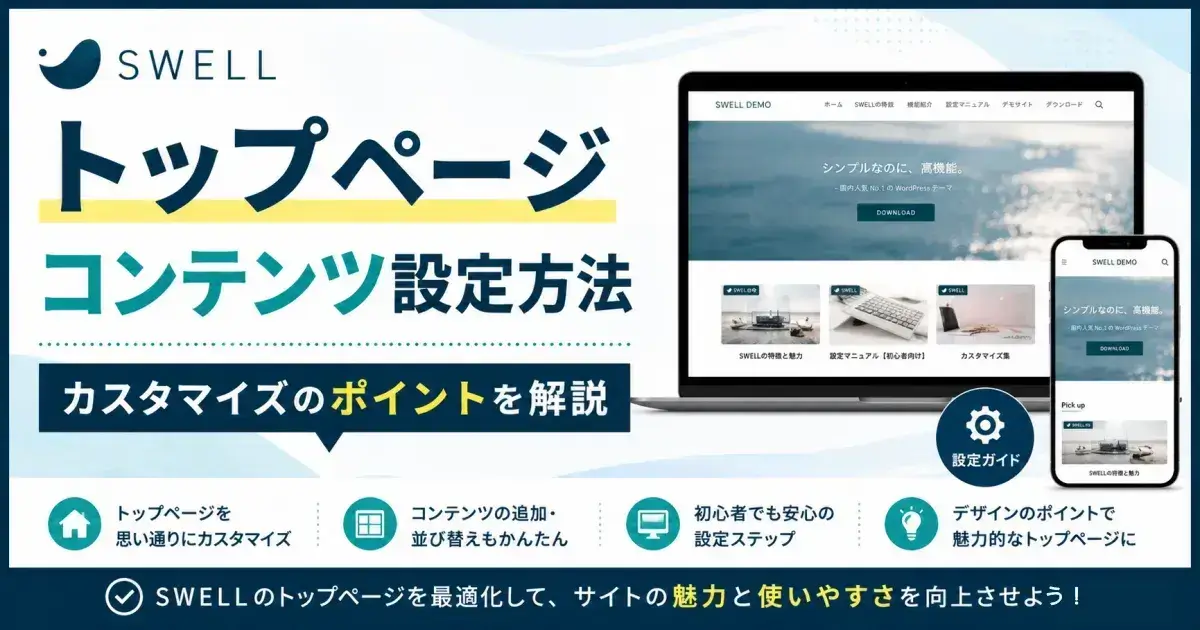
『SWELLでメインビジュアルを設定する方法』で詳しく解説しています。
SWELLのトップページコンテンツ設定方法を初心者向けに解説。メインビジュアル、記事スライダー、ピックアップバナー、タブ切り替えコンテンツの設定手順から、おすすめの…
タブ切り替えを活用する
トップページの情報量が増えてきたら、タブ切り替え機能を活用しましょう。
カテゴリーごとに記事を整理できるため、読者が目的の記事を見つけやすくなります。
👉 関連記事:SWELLのタブ切り替え機能の使い方
osaboo’s SWELL
『SWELLでタブ切り替えコンテンツを設定する方法』で詳しく解説しています。
SWELLのトップページコンテンツ設定方法を初心者向けに解説。メインビジュアル、記事スライダー、ピックアップバナー、タブ切り替えコンテンツの設定手順から、おすすめの…
ヘッダー・フッター・メニューをカスタマイズする
ヘッダーやフッター、メニューは、読者がサイト内を移動するときによく利用する重要なパーツです。
見た目だけでなく使いやすさも意識してカスタマイズすることで、目的の記事を見つけやすくなり、サイト全体の回遊率向上にもつながります。
ここでは、サイト全体で共通して表示されるパーツの設定方法を紹介します。
ヘッダーをカスタマイズする
ヘッダーには、サイトロゴやグローバルメニュー、検索ボタンなどを表示できます。
サイトの第一印象にも影響するため、デザインと使いやすさのバランスを意識して設定しましょう。
👉 関連記事:SWELLのヘッダー設定方法
あわせて読みたい
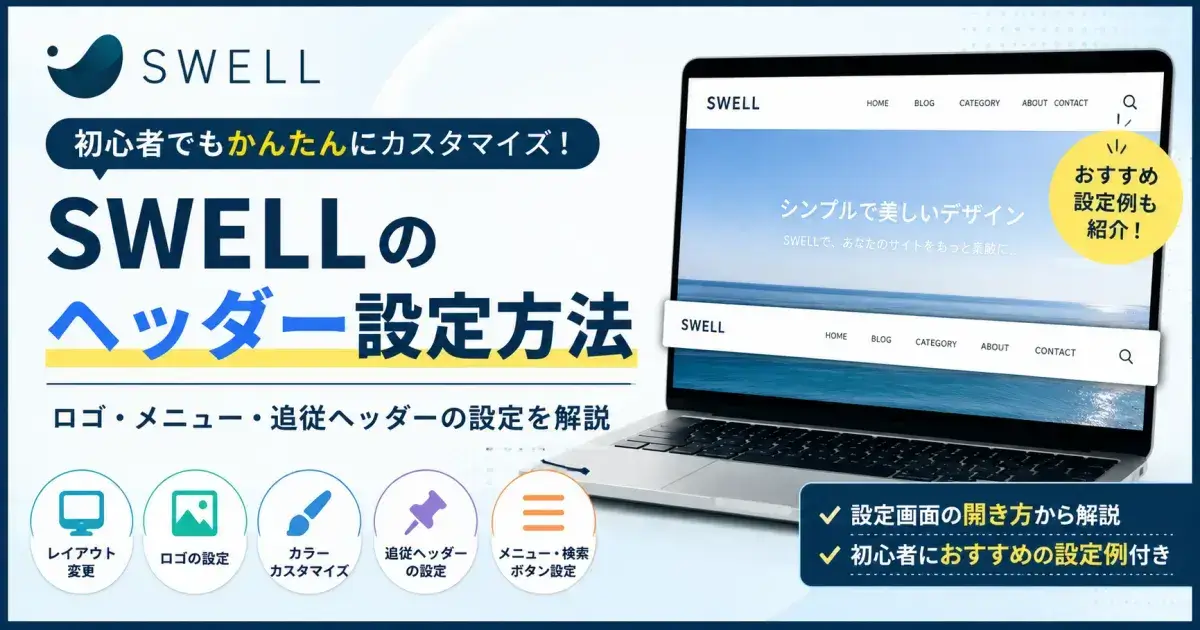
SWELLのヘッダー設定方法|おすすめ設定とカスタマイズ手順を解説
SWELLのヘッダー設定方法を初心者向けに解説。ヘッダーレイアウトや背景色、追従ヘッダーの設定手順からおすすめ設定例まで画像付きでわかりやすく紹介します。
フッターをカスタマイズする
フッターには、プロフィールやメニュー、コピーライトなどを配置できます。
読者が記事を読み終えたあとに次の行動へつなげる場所でもあるため、必要な情報をわかりやすく整理しておきましょう。
👉 関連記事:SWELLのフッター設定方法
あわせて読みたい
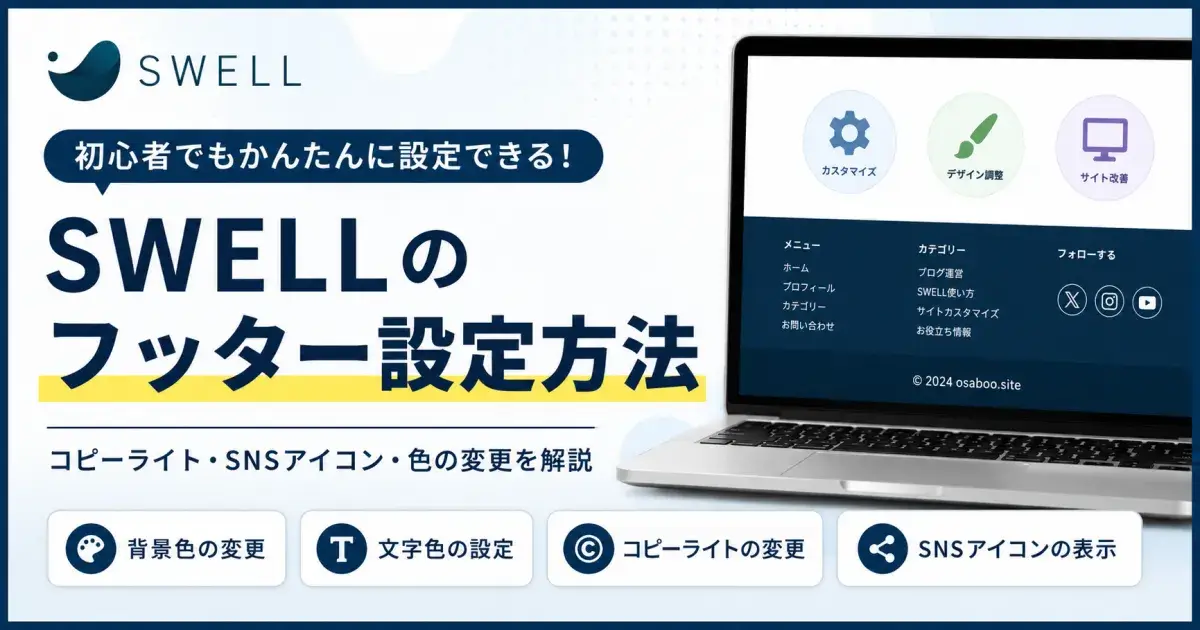
SWELLのフッター設定方法|コピーライト・SNSアイコン・色の変更を解説
SWELLカスタマイザーの使い方とフッター設定のポイントを初心者向けに解説。ウィジェットやメニュー配置、表示設定など基本からわかりやすくまとめています。無駄なくフッターを整えたい方におすすめです。
メニューを設定する
グローバルメニューやフッターメニューを設定すると、サイト内をスムーズに移動できるようになります。
カテゴリーや人気記事への導線を作ることで、回遊しやすいブログになります。
👉 関連記事:SWELLのメニュー設定方法
あわせて読みたい
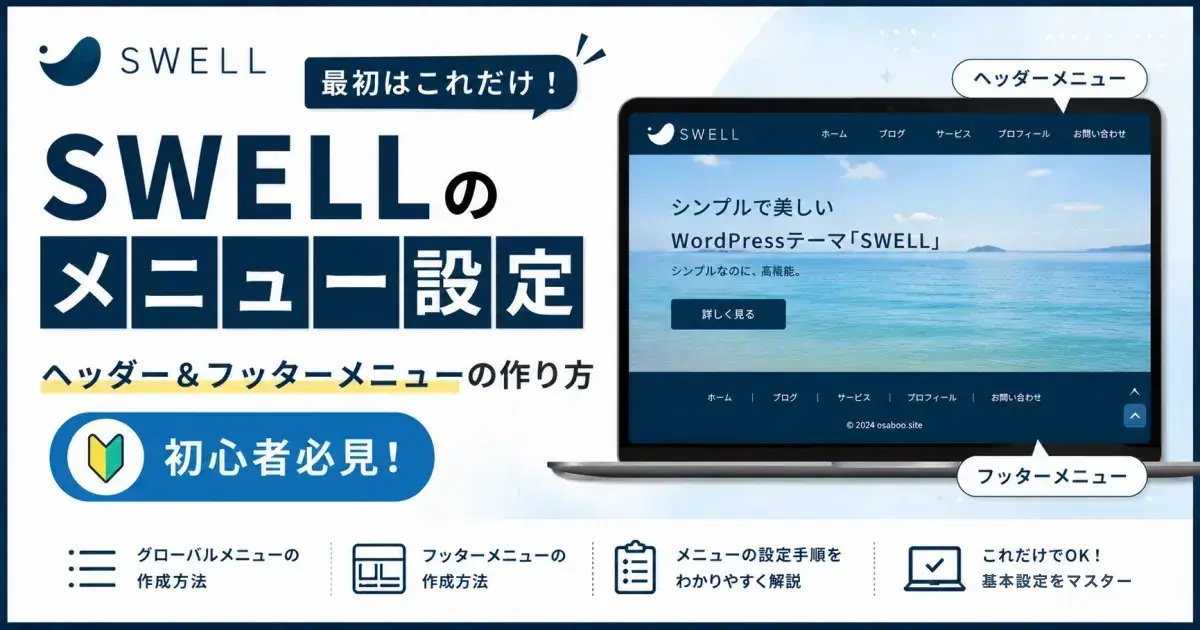
SWELLのメニュー設定「最初はこれだけ!」ヘッダー&フッターメニューの作り方【初心者必見】
SWELLのメニュー設定方法を初心者向けに解説。ヘッダーメニュー・フッターメニューの作り方から基本設定のポイントまでわかりやすくまとめています。無駄なくメニューを作成したい方におすすめです。
サイドバーをカスタマイズする
サイドバーには、プロフィールや人気記事、カテゴリーなどを配置できます。
必要な情報だけを表示することで見やすくなり、読者が興味のある記事を見つけやすくなります。
👉 関連記事:SWELLのサイドバーカスタマイズ方法
あわせて読みたい
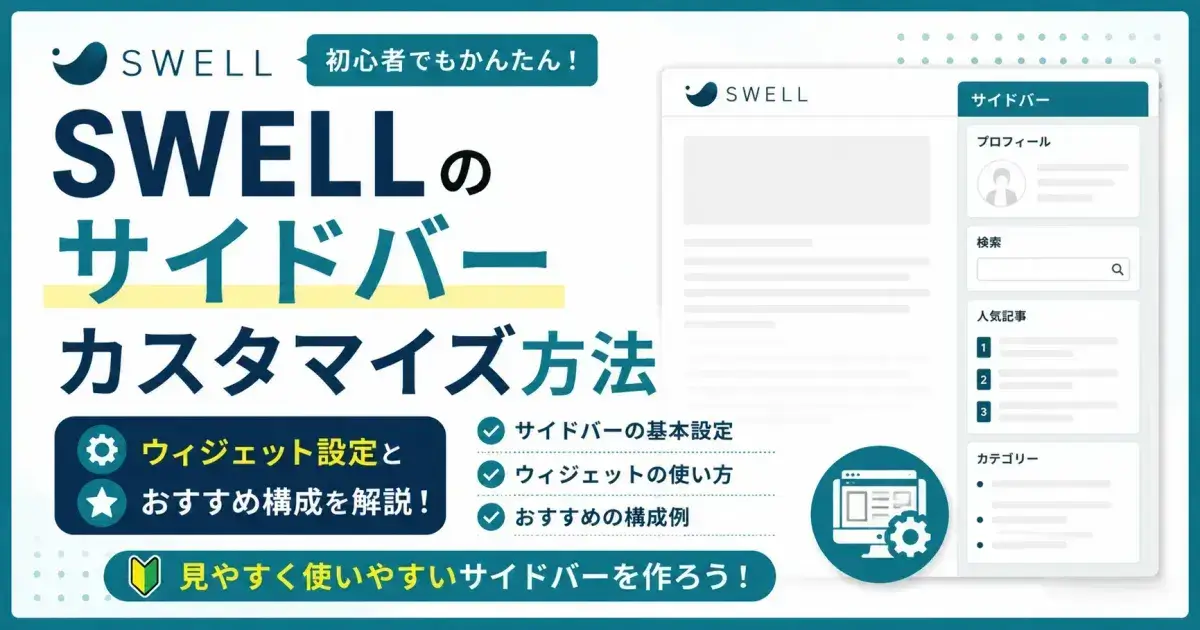
SWELLのサイドバーカスタマイズ方法|ウィジェット設定とおすすめ構成を解説
SWELLのサイドバーカスタマイズ方法を解説。ウィジェットの設定手順からおすすめ構成、表示のポイントまでわかりやすくまとめています。見やすく使いやすいサイドバーを作りたい方におすすめです。
追尾サイドバーを設定する
長い記事では、追尾サイドバーを活用するのもおすすめです。
スクロールしてもサイドバーが表示されたままになるため、目次やプロフィール、バナーなどを見てもらいやすくなります。
👉 関連記事:SWELLの追尾サイドバー設定方法
あわせて読みたい
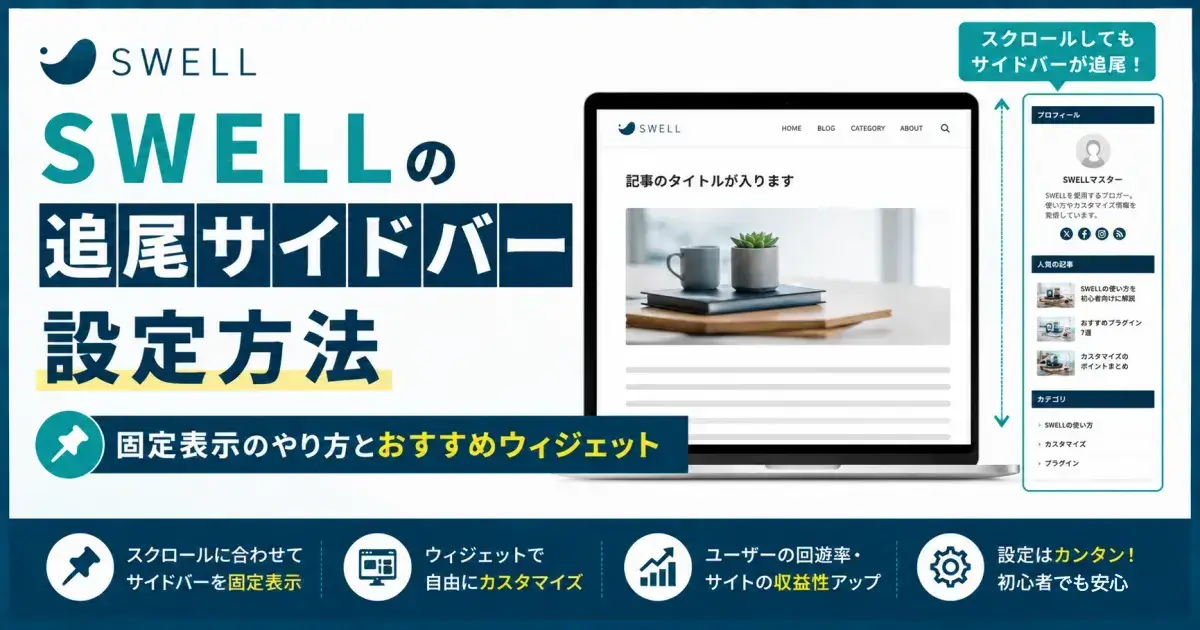
SWELLの追尾サイドバー設定方法|固定表示のやり方とおすすめウィジェット
SWELLの追尾サイドバーの設定方法を初心者向けにわかりやすく解説。使い方や固定表示のやり方から、おすすめウィジェット例、効果を高める配置のコツまでまとめて紹介。回遊率・収益をアップしたい方に最適です。
記事を読みやすくするデザインカスタマイズ
読みやすい記事は、最後まで読まれやすく、読者の満足度も高まります。
SWELLには、文章を見やすく整理したり、重要な情報を目立たせたりできる専用ブロックが豊富に用意されています。必要な機能を取り入れて、読みやすい記事を作りましょう。
ボタンで読者の行動を促す
資料請求や商品ページ、関連記事などへ自然に誘導したい場合は、ボタンブロックがおすすめです。
デザインやカラーも自由に変更できるため、サイトの雰囲気に合わせてカスタマイズできます。
👉 関連記事:SWELLボタンブロックの使い方
あわせて読みたい
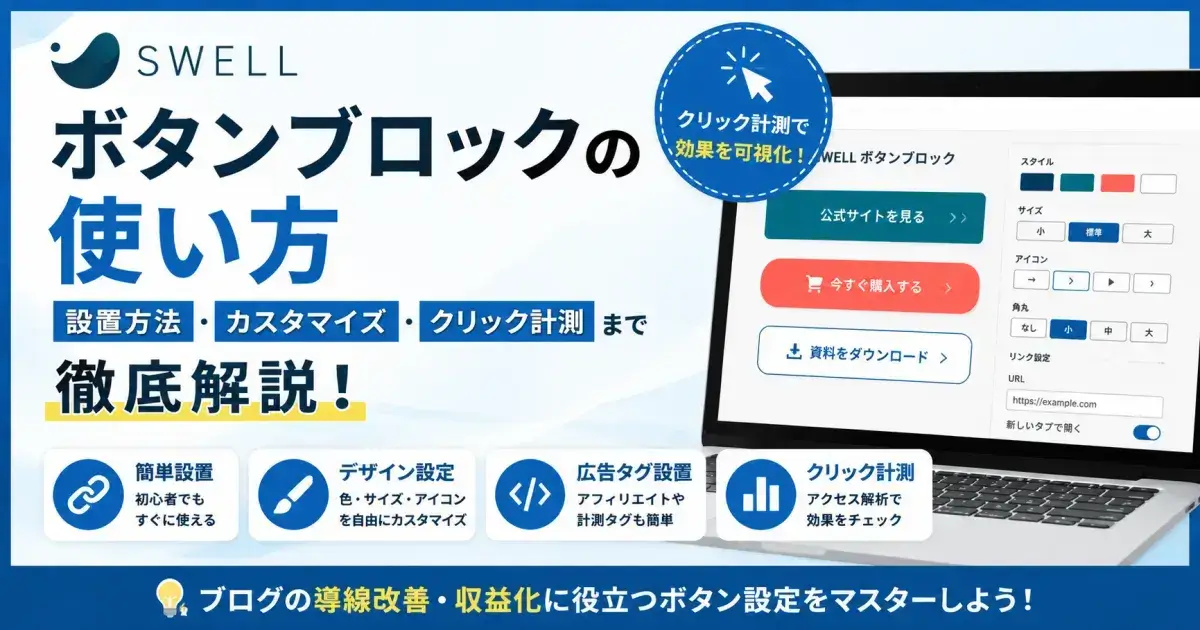
SWELLボタンブロックの使い方|設置方法・カスタマイズ・クリック計測を徹底解説
SWELLボタンブロックの使い方を解説。広告タグの設置方法やクリック計測の設定手順、効果的な使い方のポイントまでわかりやすくまとめています。収益化を強化したい方におすすめです。
ボックスメニューでリンクを見やすくまとめる
カテゴリーや人気記事、おすすめコンテンツなどを一覧で紹介したい場合は、ボックスメニューが便利です。
トップページや記事内の回遊率アップにも役立ちます。
👉 関連記事:SWELLボックスメニューの使い方
あわせて読みたい
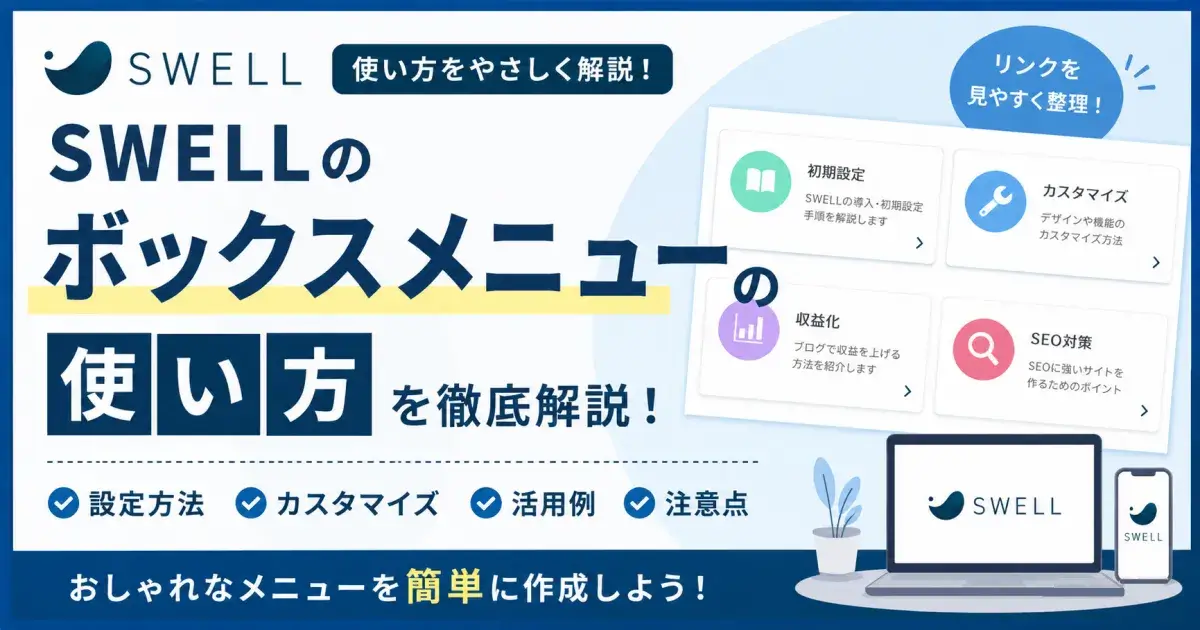
SWELLボックスメニューの使い方|設定方法から活用例まで解説
SWELLのボックスメニューの使い方を初心者向けに解説。挿入方法や設定方法、アイコン変更、カスタマイズ例、活用例、使う際の注意点まで画像付きで分かりやすく紹介します。
FAQブロックでよくある質問を整理する
FAQブロックを使えば、質問と回答を見やすく表示できます。
読者の疑問をまとめて解決できるだけでなく、記事全体も整理された印象になります。
👉 関連記事:SWELL FAQブロックの使い方
あわせて読みたい
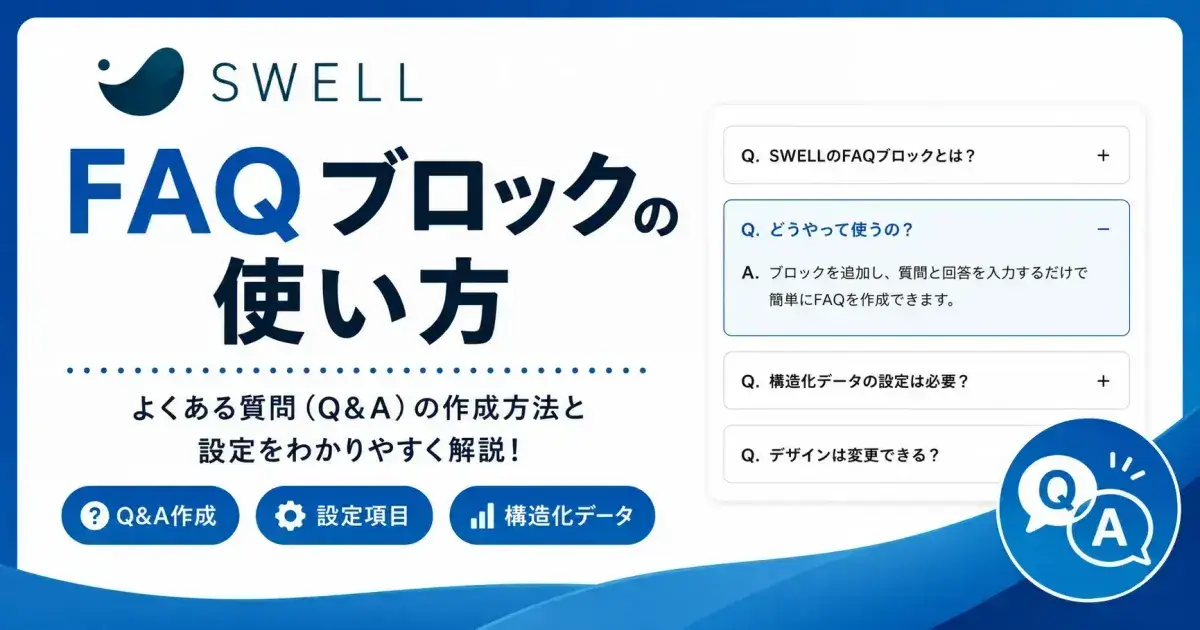
SWELL FAQブロックの使い方|よくある質問(Q&A)の作成方法と設定を解説
SWELL FAQブロックの使い方を初心者向けに解説。FAQの作成方法、設定項目、スタイル変更、FAQ構造化データの設定方法まで画像付きでわかりやすく紹介します。
ステップブロックで手順をわかりやすく伝える
設定方法や操作手順を解説する記事では、ステップブロックが活躍します。
作業の流れを順番に表示できるため、初心者でも迷わず進められます。
👉 関連記事:SWELLステップブロックの使い方
あわせて読みたい
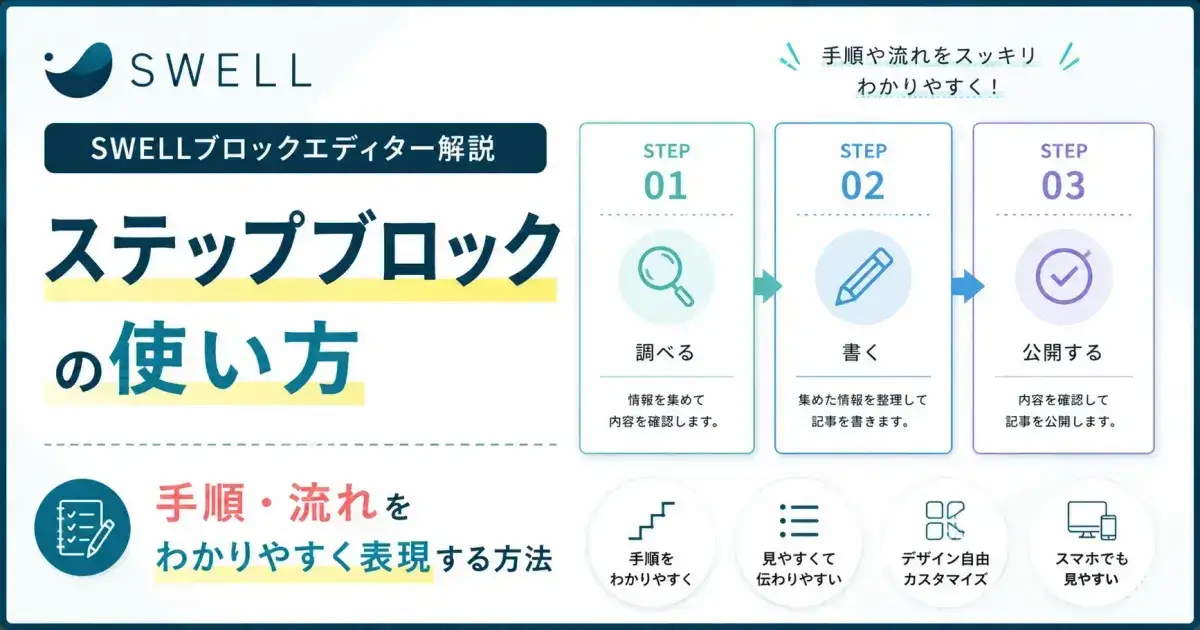
SWELLステップブロックの使い方|手順・流れをわかりやすく表現する方法
SWELLステップブロックの使い方を初心者向けに解説。挿入方法や設定項目、おすすめの活用例、見やすい手順記事を作るコツまで詳しく紹介します。WordPressで操作手順や流れをわかりやすく伝えたい方におすすめです。
キャプションボックスで重要な情報を目立たせる
補足説明や注意点、ポイントなどは、キャプションボックスを使うと目立たせやすくなります。
記事にメリハリが生まれ、伝えたい情報もしっかり届きます。
👉 関連記事:SWELLキャプションボックスの使い方
あわせて読みたい
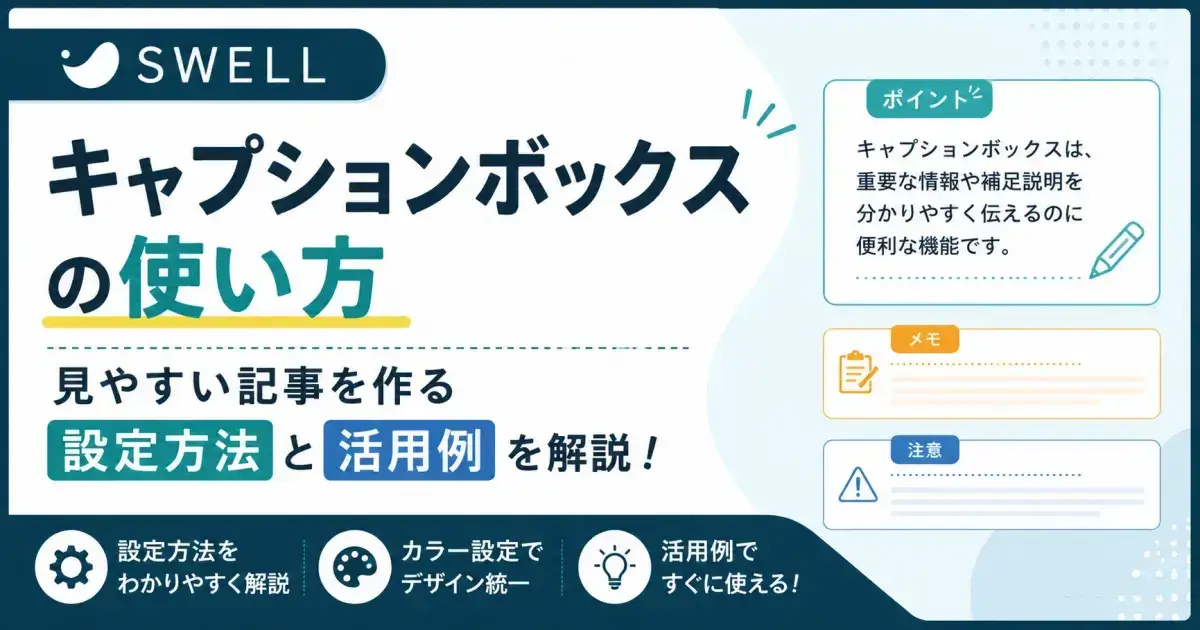
SWELLキャプションボックスの使い方|見やすい記事を作る設定方法と活用例を解説
SWELLのキャプションボックスは、タイトル付きの囲み枠を簡単に作成できる便利なブロックです。 SWELLのキャプションボックスはどうやって使うの?どの設定を選べば見や…
説明リストで情報を整理する
用語の解説や機能の比較などは、説明リストを使うとすっきり整理できます。
シンプルなデザインなので、さまざまなジャンルの記事で活用できます。
👉 関連記事:SWELL説明リスト(DL)ブロックの使い方
あわせて読みたい
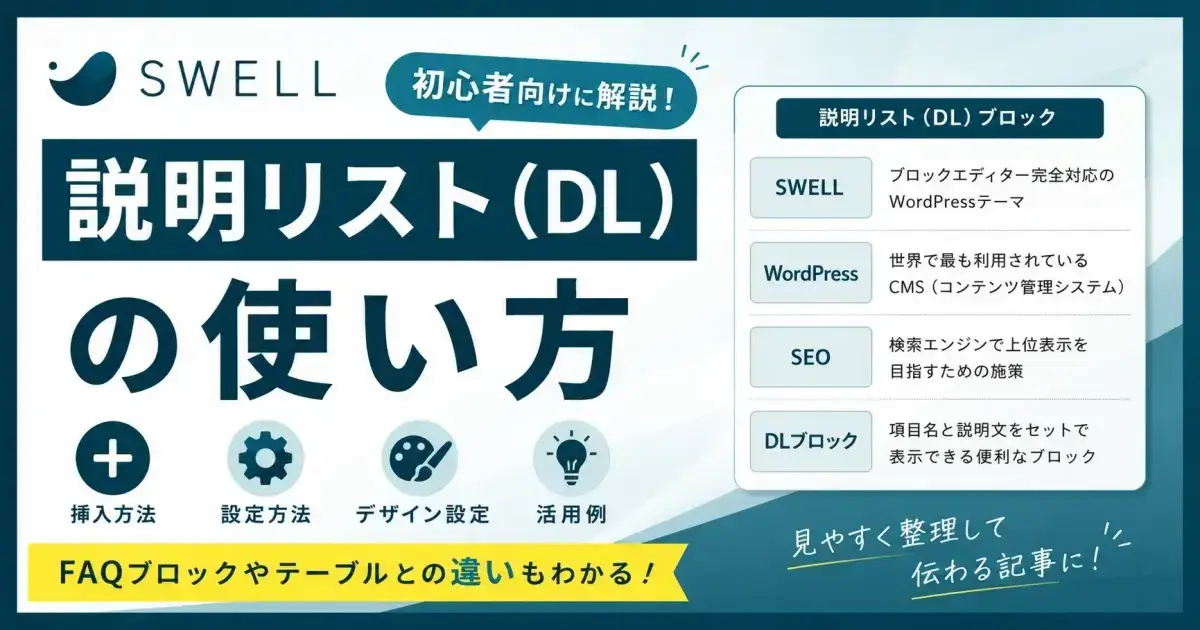
SWELL説明リスト(DL)ブロックの使い方|設定方法と活用例を初心者向けに解説
SWELL説明リスト(DL)ブロックの使い方を初心者向けに解説。挿入方法や設定項目、活用例、FAQブロックやテーブルとの違いまでわかりやすく紹介します。
リンクリスト・投稿リストで回遊率を高める
関連記事や人気記事を紹介するなら、リンクリストや投稿リストがおすすめです。
読者が次に読む記事を見つけやすくなり、サイト全体の回遊率向上につながります。
👉 関連記事:SWELLリンクリストブロックの使い方
あわせて読みたい
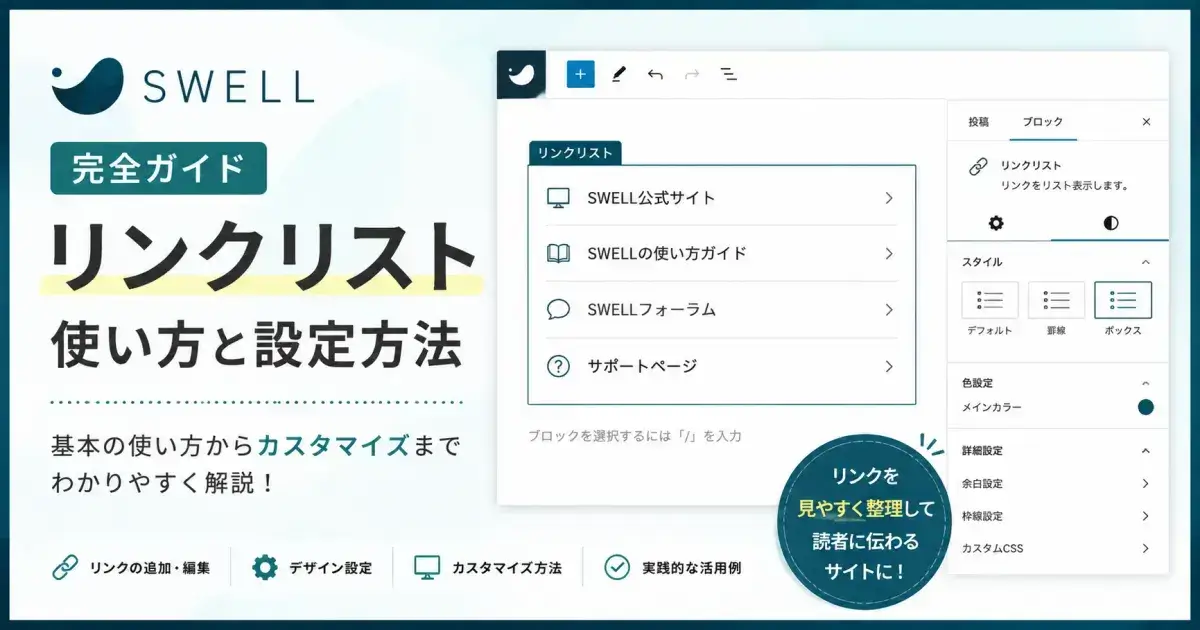
SWELLリンクリストブロックの使い方|記事・サイドバー・フッターに便利なリンク集を作る方法
SWELLのリンクリストブロックの使い方を初心者向けに解説。リンクリスト項目の設定方法から親ブロックのカスタマイズ、一括生成機能、サイドバーやフッターでの活用例までわかりやすく紹介します。
👉 関連記事:SWELL投稿リストブロックの使い方
あわせて読みたい
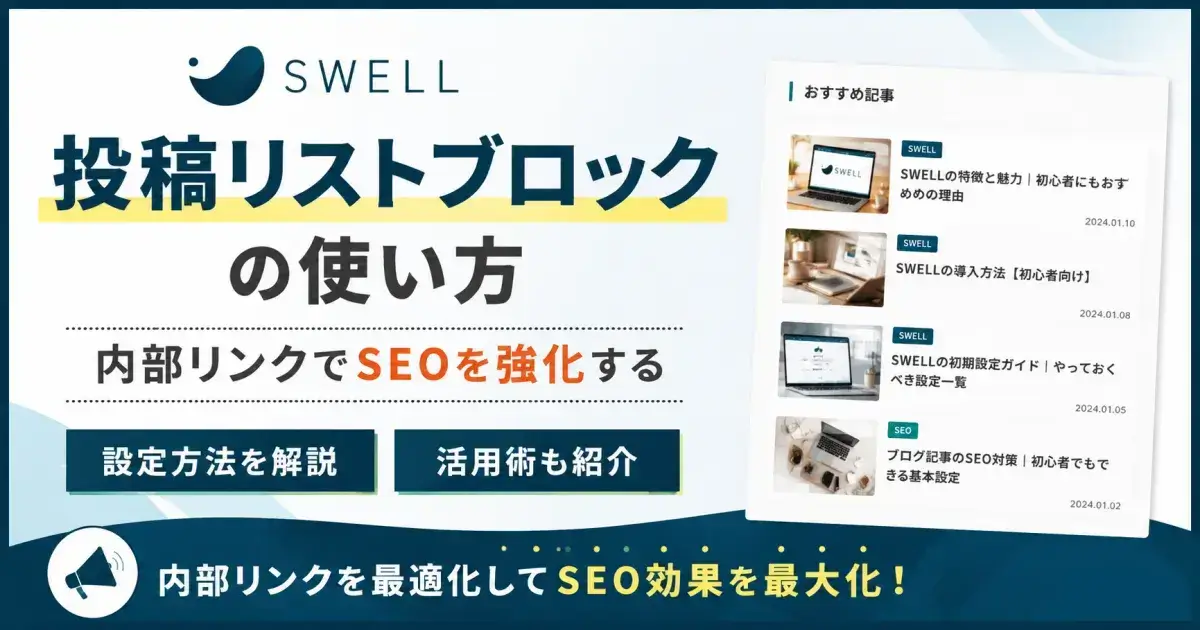
SWELL 投稿リストブロックの使い方|内部リンクでSEOを強化する設定&活用術
SWELLの投稿リストブロックの使い方を初心者向けに解説。関連記事やカテゴリ記事を自動表示して、内部リンクを強化する方法がわかります。SEO効果を高める配置や活用術、回遊率を上げるコツまで丁寧に紹介します。
ABテストブロックで効果を比較する
クリック率や反応を改善したい場合は、ABテストブロックを活用してみましょう。
複数のパターンを比較しながら、より効果的なデザインや導線を見つけられます。
👉 関連記事:SWELL ABテストブロックの使い方
あわせて読みたい
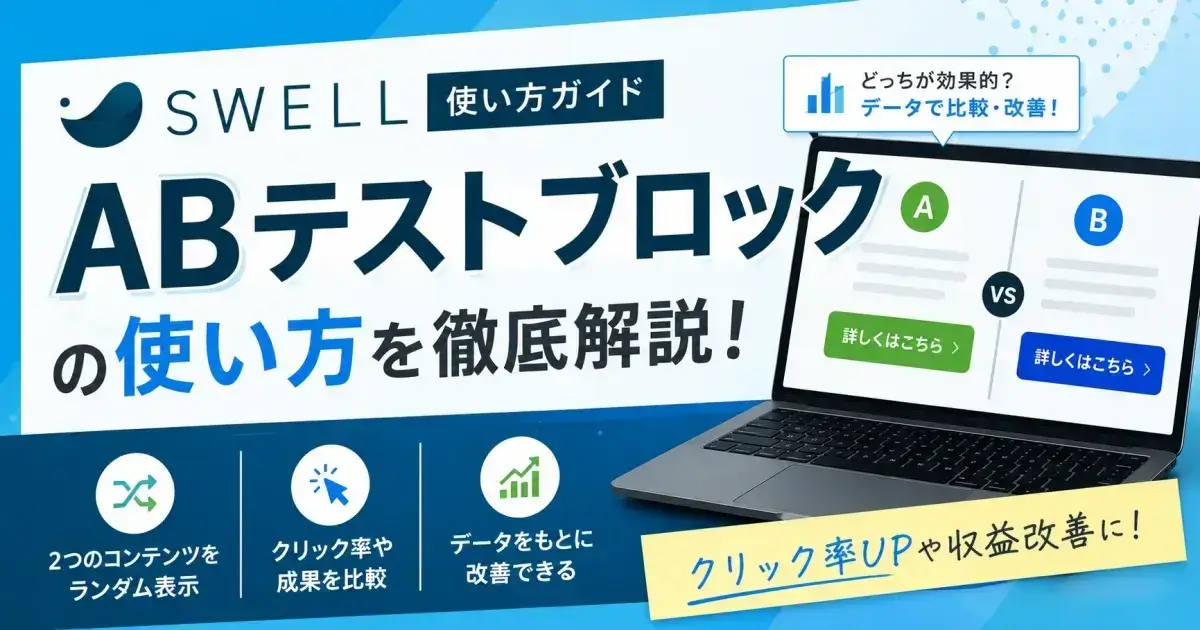
SWELL ABテストブロックの使い方|クリック率を比較して成果を改善する方法
SWELLのABテストブロックの使い方を解説。挿入手順から表示比率・同期モードの設定方法、SWELLボタンや広告タグを使ったクリック率の比較方法まで初心者向けにわかりやすく紹介します。
記事のデザインが整ったら、最後にSWELLの便利機能を活用して、さらに使いやすいブログへ仕上げていきましょう。
ブログを使いやすくする便利機能
SWELLには、ブログ運営を効率化したり、読者が使いやすいサイトを作ったりする便利な機能が数多く用意されています。
必要な機能を取り入れることで、記事の読みやすさだけでなく、回遊率や収益化にも役立ちます。
目次を見やすくカスタマイズする
目次は、記事全体の内容をひと目で確認できる便利な機能です。
SWELLではデザインを変更したり、追尾サイドバーと組み合わせたりすることで、さらに使いやすい目次を作れます。
👉 関連記事:SWELLの目次をハイライト表示する方法
あわせて読みたい
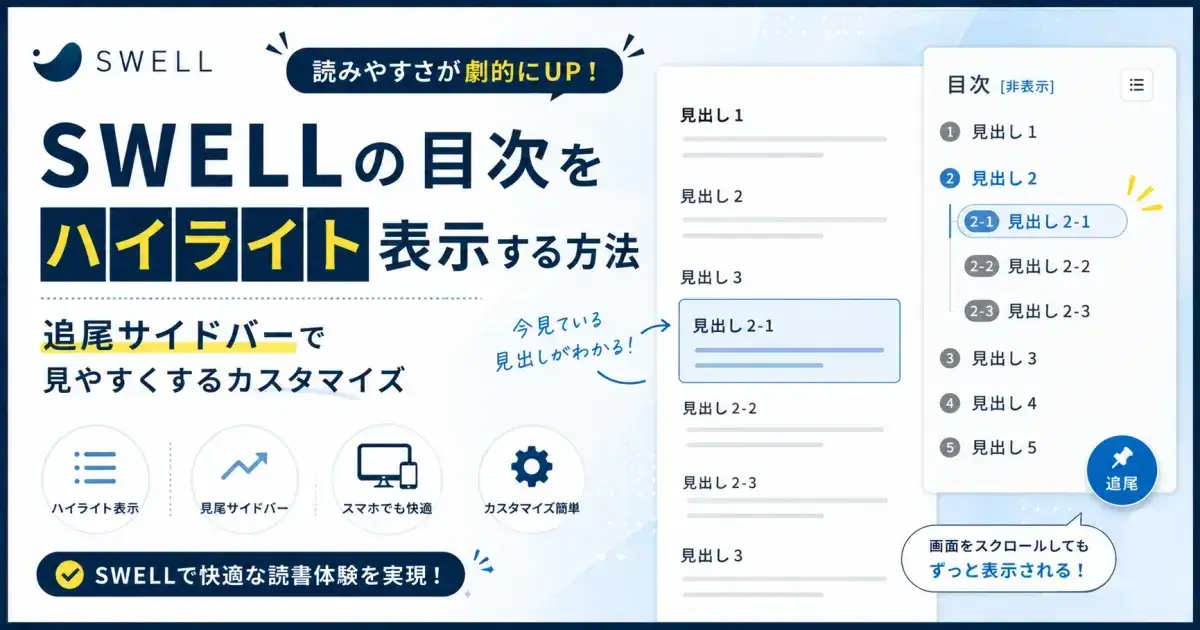
SWELLの目次をハイライト表示する方法|追尾サイドバーで見やすくするカスタマイズ
SWELLの目次をハイライト表示する方法を解説。追尾サイドバーで現在位置をわかりやすく表示するカスタマイズ手順や設定のポイントをまとめています。目次を見やすくしたい方におすすめです。
追従バナーを設置する
おすすめ記事やキャンペーン、広告などを目立たせたい場合は、追従バナーがおすすめです。
スクロール中も表示されるため、クリック率アップが期待できます。
👉 関連記事:SWELLで追従バナーを作る方法
あわせて読みたい
SWELLで追従バナーを作る方法|ブログパーツとCSSでカスタマイズする手順
SWELLで追従バナーを作る方法を解説。ブログパーツとCSSを使ったカスタマイズ手順や設定のポイントをわかりやすくまとめています。おしゃれで目立つバナーを作りたい方におすすめです。
Googleアドセンス広告を設定する
SWELLはGoogleアドセンスとの相性も良く、広告を設置しやすい設計になっています。
読者の利便性を損なわない配置を意識することで、収益化と読みやすさを両立できます。
👉 関連記事:SWELLでGoogleアドセンス広告を貼る方法
あわせて読みたい
SWELLでGoogleアドセンス広告を貼る方法|設定手順とおすすめ配置を解説
SWELLでGoogleアドセンス広告を貼る方法を初心者向けに解説。設定手順から広告コードの貼り方、おすすめの配置や収益を高めるコツまでわかりやすくまとめています。
SEO設定を見直す
検索からのアクセスを増やしたい場合は、SEO設定も確認しておきましょう。
タイトルやメタディスクリプション、構造化データなどを適切に設定することで、検索エンジンに内容が伝わりやすくなります。
👉 関連記事:SWELLのSEO設定まとめ
あわせて読みたい
SWELLのSEO設定完全ガイド|検索順位を上げる設定方法を初心者向けに解説
SWELLのSEO設定を初心者向けにわかりやすく解説。SEO SIMPLE PACKの設定、Googleサーチコンソール・Googleアナリティクスの連携、表示速度の改善など、検索順位アップに役立つSEO対策を順番に紹介します。
ブログ収益化に役立つ設定を取り入れる
SWELLには、アフィリエイトやブログ収益化に役立つ機能も充実しています。
ボタンやバナー、広告を活用しながら、読者にとって使いやすい導線を作りましょう。
👉 関連記事:SWELLで稼ぐ方法
あわせて読みたい
SWELLで稼ぐ方法|ブログ収益化の始め方と初心者向け実践ガイド
SWELLでブログ収益化を始めたい方向けに、稼ぐための具体的な手順やアフィリエイト・Googleアドセンスの始め方、収益を伸ばすコツをわかりやすく解説します。初心者でも無理なくブログ収益化を目指せる内容です。
ここまで紹介したカスタマイズを取り入れれば、デザイン性と使いやすさを兼ね備えたブログを作れます。
ただし、便利な機能を追加しすぎると、かえって使いにくくなることもあります。次は、SWELLカスタマイズで失敗しないためのポイントを紹介します。
SWELLカスタマイズで失敗しないポイント
SWELLは自由度が高いWordPressテーマですが、カスタマイズの仕方によっては使いにくいブログになってしまうこともあります。
ここでは、初心者が失敗しやすいポイントと、きれいに仕上げるコツを紹介します。
最初からすべてをカスタマイズしない
SWELLには便利な機能が数多く搭載されていますが、最初からすべてを設定する必要はありません。
まずはサイトカラーやフォント、レイアウトなどサイト全体のデザインを整え、その後に必要な機能を追加していくと、統一感のあるブログに仕上がります。
デザインに統一感を持たせる
ボタンやボックス、見出しなどのデザインを毎回変えてしまうと、サイト全体がまとまりのない印象になります。
カラーやデザインのルールを決めておくことで、見やすく読みやすいブログになります。
装飾は必要な場所だけ使う
装飾を増やしすぎると、かえって重要な情報が伝わりにくくなります。
ボックスやアイコン、マーカーなどは、本当に目立たせたい部分だけに使うのがおすすめです。
表示速度も意識する
画像や機能を追加しすぎると、ページの表示速度に影響する場合があります。
必要な機能だけを取り入れ、快適に表示できるサイトを目指しましょう。
定期的にデザインを見直す
ブログを運営していると、記事数やカテゴリーが増え、最適なデザインも少しずつ変わってきます。
定期的にサイト全体を見直し、読者にとって使いやすいデザインへ改善していくことが大切です。
カスタマイズで大切なのは、機能をたくさん追加することではなく、「読者にとって見やすく、使いやすいブログ」を作ることです。この考え方を意識するだけでも、ブログ全体の完成度は大きく変わります。
SWELLカスタマイズでよくある質問(FAQ)
次にやるべきこと
SWELLのカスタマイズ方法がわかったら、次はブログ運営に役立つ設定や機能も活用してみましょう。
ここでは、あわせて読んでおきたいおすすめの記事を紹介します。
SWELLの初期設定を見直す
まだ初期設定が終わっていない方は、まずはこちらの記事から進めましょう。ブログ運営を始める前に設定しておきたい項目をまとめています。
👉 関連記事:SWELLの初期設定とカスタマイズ方法|最低限やるべき設定を解説
あわせて読みたい
SWELLの初期設定とカスタマイズ方法|最低限やるべき設定を解説
SWELLの初期設定とカスタマイズ方法を解説。最低限やるべき設定や導入後に必要なポイントをわかりやすくまとめています。効率よくブログを始めたい方におすすめです。
SEO設定を強化する
検索からのアクセスを増やしたい方は、SEO設定も確認しておきましょう。タイトルやメタディスクリプションなど、ブログ運営に欠かせない設定を解説しています。
👉 関連記事:SWELLのSEO設定まとめ|検索順位を上げるための完全ガイド
あわせて読みたい
SWELLのSEO設定完全ガイド|検索順位を上げる設定方法を初心者向けに解説
SWELLのSEO設定を初心者向けにわかりやすく解説。SEO SIMPLE PACKの設定、Googleサーチコンソール・Googleアナリティクスの連携、表示速度の改善など、検索順位アップに役立つSEO対策を順番に紹介します。
ブログを収益化する
アフィリエイトやGoogleアドセンスを活用してブログ収益化を目指す方は、こちらの記事がおすすめです。
👉 関連記事:SWELLで稼ぐ方法|ブログ収益化の始め方と具体的手順
あわせて読みたい
SWELLで稼ぐ方法|ブログ収益化の始め方と初心者向け実践ガイド
SWELLでブログ収益化を始めたい方向けに、稼ぐための具体的な手順やアフィリエイト・Googleアドセンスの始め方、収益を伸ばすコツをわかりやすく解説します。初心者でも無理なくブログ収益化を目指せる内容です。
SWELLブロックを使いこなす
記事をもっと見やすくしたい方は、SWELL専用ブロックも活用してみましょう。用途に合わせて使い分けることで、読みやすく伝わりやすい記事を作れます。
👉 関連記事:SWELLブロックの使い方まとめ
工事中
SWELLには、初心者でも使いやすい便利な機能が数多く用意されています。少しずつカスタマイズを楽しみながら、自分だけのブログを作っていきましょう。
まとめ!SWELLカスタマイズ完全ガイド
SWELLは、初心者でもおしゃれで使いやすいブログを作れるWordPressテーマです。サイトカラーやレイアウトなど全体のデザインを整えてから、ヘッダーやフッター、記事の装飾、便利機能を少しずつ追加していくことで、統一感のあるブログに仕上げられます。
この記事では、SWELLカスタマイズのおすすめ手順と、各設定方法を詳しく解説した関連記事をまとめて紹介しました。気になるカスタマイズから試しながら、自分らしいブログを作ってみてください。
また、SWELLにはブログ運営に役立つ機能がまだまだたくさんあります。これからも新しいカスタマイズ方法や便利機能を追加していくので、ぜひブックマークしてブログ作りにお役立てください。